
Como gerenciar seus leads?
Em CRM > Leads, acompanhe as mensagens dos interessados recebidas pelo site e pelas integrações configuradas, como portais imobiliários e Facebook.
O lead registra o contato recebido. O cadastro de cliente reúne os dados da pessoa, e o atendimento organiza o acompanhamento da oportunidade na Central de negócios.
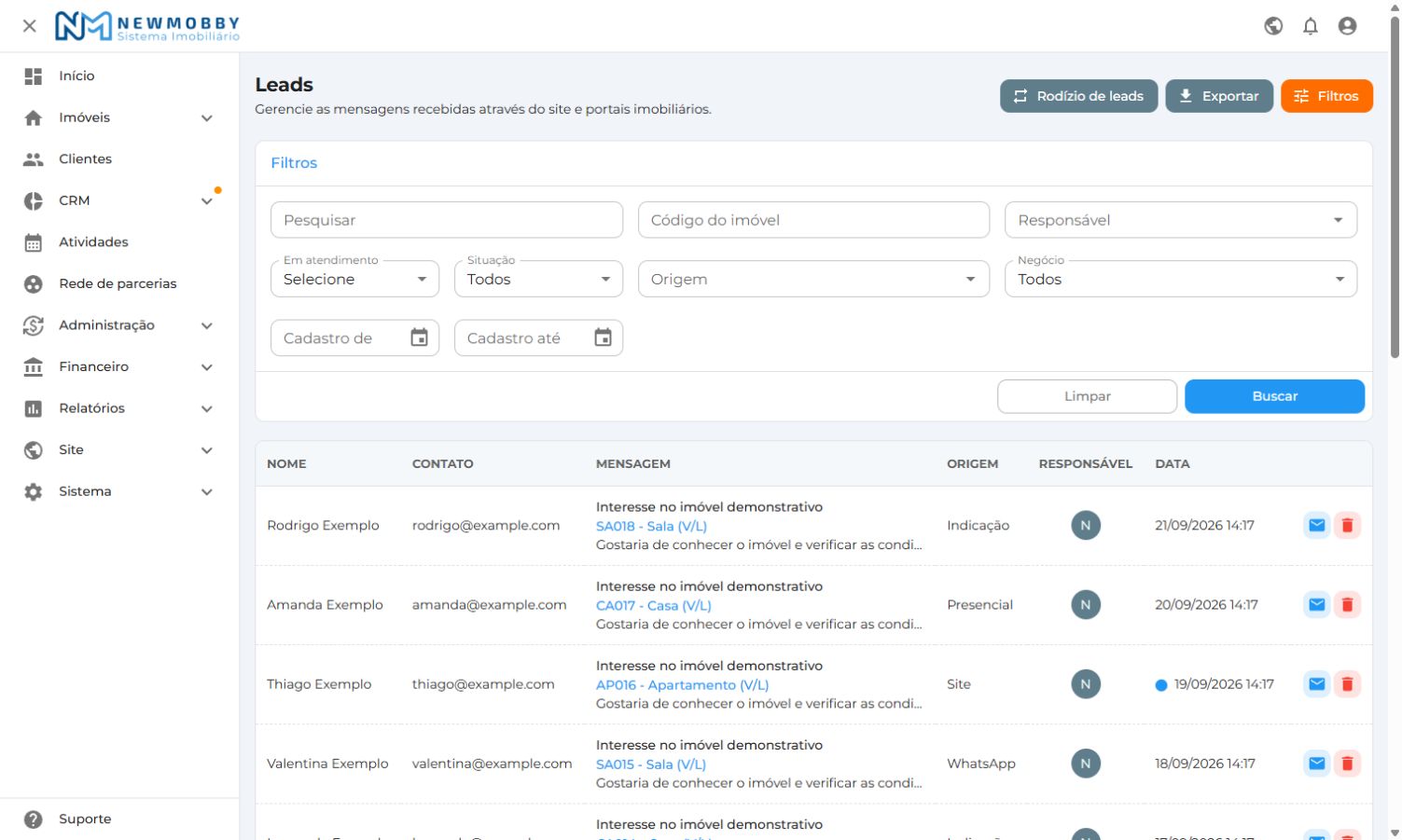
Localizar as mensagens recebidas
- Acesse CRM > Leads.
- Clique em Filtros.
- Preencha os critérios necessários e clique em Buscar.
Você pode pesquisar por nome, e-mail ou telefone e combinar a busca com origem, responsável, código do imóvel ou período de cadastro. Para pesquisar mais de um imóvel, separe os códigos por vírgula.
Dois filtros ajudam a organizar o acompanhamento:
| Filtro | O que considera |
|---|---|
| Situação | Se a mensagem está entre as Novas ou já foi registrada como Lida. |
| Em atendimento | Se o lead possui um atendimento vinculado. Não indica, por si só, que a negociação continua em aberto. |
O filtro Negócio considera a disponibilidade de venda ou locação do imóvel vinculado ao lead. Um contato sem imóvel de referência pode não aparecer nessa busca.
Abrir um lead
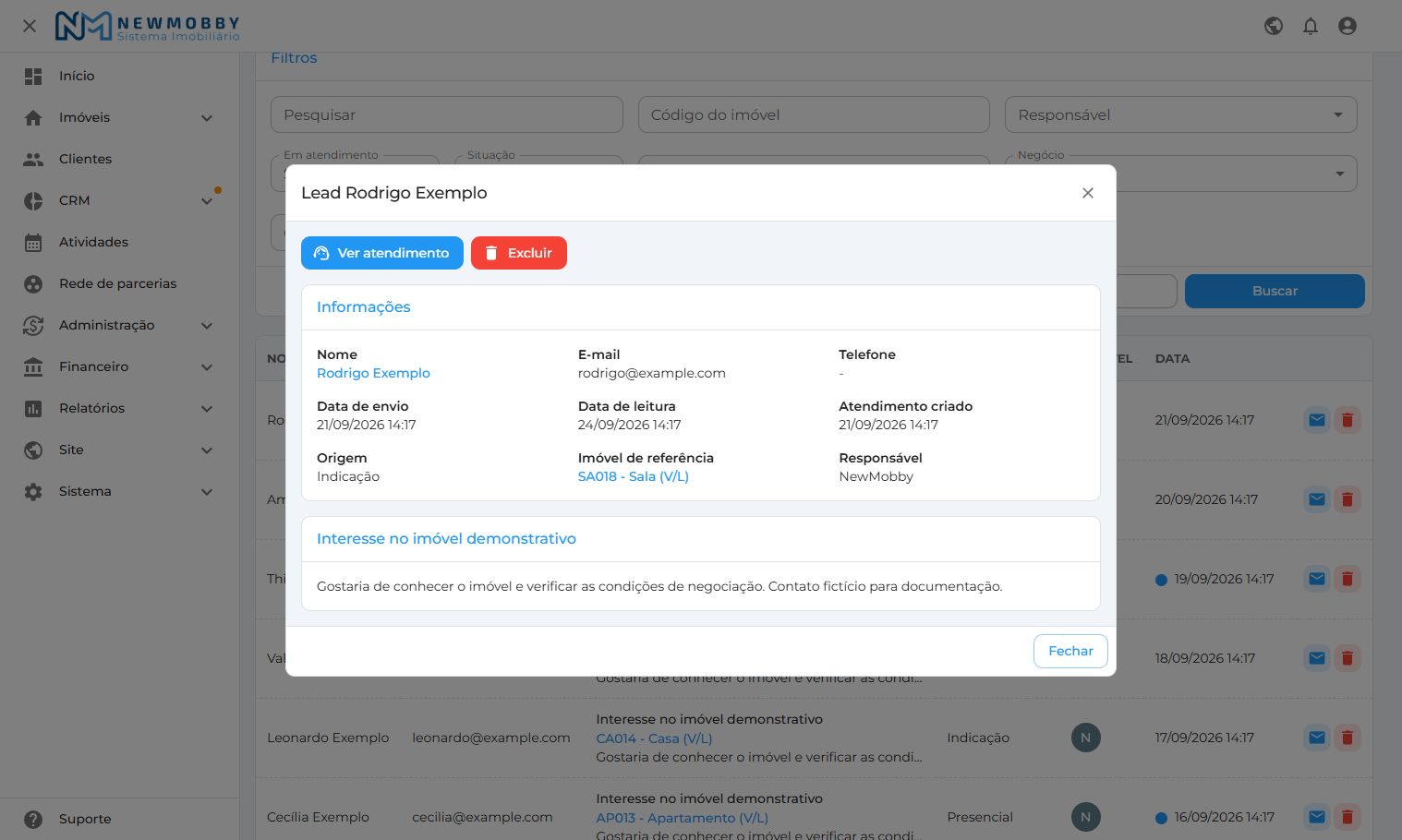
Clique na linha do lead ou no ícone de e-mail, identificado como Receber mensagem ou Ver mensagem.
Nos detalhes, confira a mensagem, os contatos, a origem, o responsável e o imóvel de referência, quando informado. A tela também apresenta as datas de envio, leitura e criação do atendimento vinculado.
A indicação Novo, junto à data na listagem, identifica uma mensagem ainda não lida. Abra a mensagem, confira o interesse do cliente e entre em contato para dar continuidade.
Iniciar ou continuar o atendimento
O botão apresentado depende de o lead já ter um atendimento vinculado.
Quando aparece Iniciar atendimento
- Clique em Iniciar atendimento.
- Confira o Cliente e, quando houver, o Imóvel trazidos do lead.
- Selecione o Funil, a Etapa e o Responsável.
- Se necessário, informe um Título e um Valor de referência.
- Clique em Salvar.
O sistema abre a ficha do atendimento criado, onde você pode registrar anotações, organizar atividades e acompanhar os imóveis de interesse.
Se aparecer O cliente já está sendo atendido, confira os atendimentos apresentados antes de criar outro.
Quando aparece Ver atendimento
Clique em Ver atendimento para abrir a ficha vinculada e dar continuidade ao acompanhamento.
Consultar a qualificação do lead
Quando houver informações de uma integração de qualificação, a ficha poderá mostrar um aviso de qualificação em andamento ou de Lead qualificado, acompanhado de resumo ou data.
Se estiver disponível, clique em Ver conversa completa para consultar a conversa no serviço integrado. A presença dessas informações depende da integração e dos dados recebidos pelo sistema.
Excluir uma mensagem
- Na listagem ou na ficha do lead, clique em Excluir.
- Confira o cliente indicado na mensagem Deseja realmente excluir esta mensagem?.
- Clique em Excluir para confirmar.
Essa ação remove o registro do lead. Ela não exclui o cadastro do cliente nem o atendimento vinculado e não serve para marcar a negociação como perdida. Para atualizar o resultado da negociação, utilize o atendimento.
Distribuição entre os responsáveis
Use Rodízio de leads para acessar as regras de distribuição. Consulte Rodízio de leads para configurar os participantes e a redistribuição.