
Editar, Transferir e Excluir Usuário
Edição de usuário
Para realizar a edição de um usuário já cadastrado:
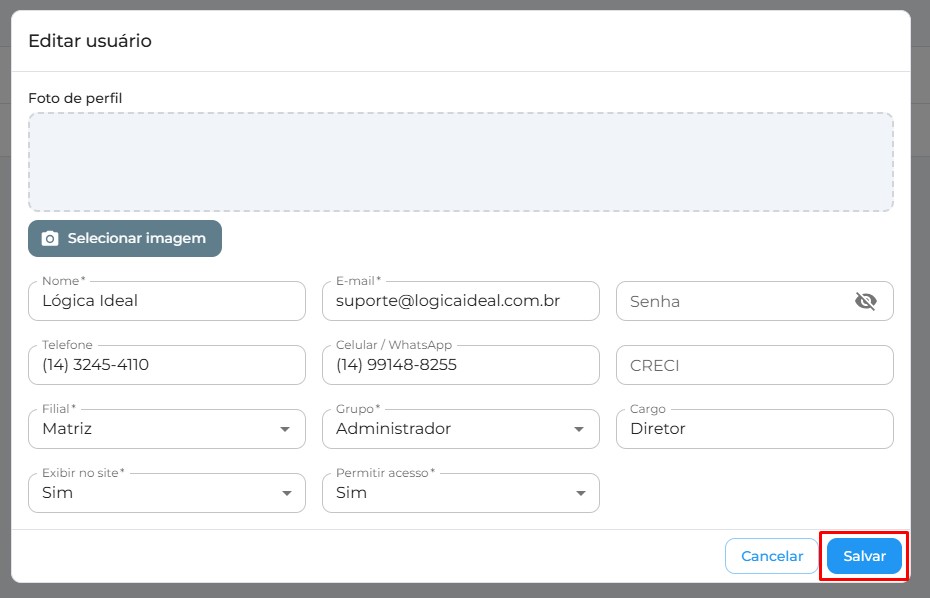
Na página de usuários, localize o símbolo de lápis na linha correspondente ao usuário que deseja editar.

Clique no símbolo de lápis. Uma nova tela será aberta, exibindo os dados cadastrados do usuário.
Faça as alterações necessárias nos campos desejados.
Após realizar as edições, clique no botão "Salvar", localizado no canto inferior direito da tela.
Transferência de dados para usuário
Para realizar a transferência de dados de um usuário para outro:
Na página de usuários, localize o símbolo de transferência (duas setas em formato redondo) na linha correspondente ao usuário.

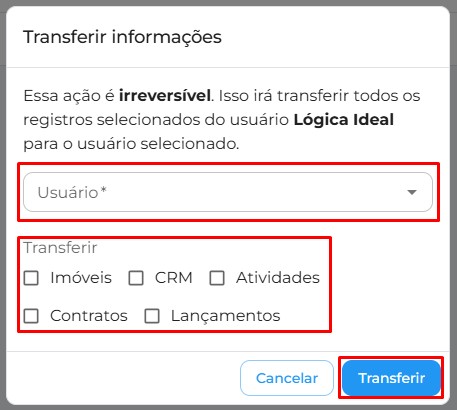
Clique no símbolo de transferência. Será aberta a tela de "Transferir informações", onde você encontrará uma observação sobre o procedimento.
No campo "Usuário", selecione o usuário que irá receber as informações transferidas.
Em "Transferir", selecione os dados que deseja transferir para o usuário selecionado. Pode ser imóveis, CRM, atividades, contratos, lançamentos ou uma combinação deles.
Após configurar as opções de transferência, clique em "Transferir".
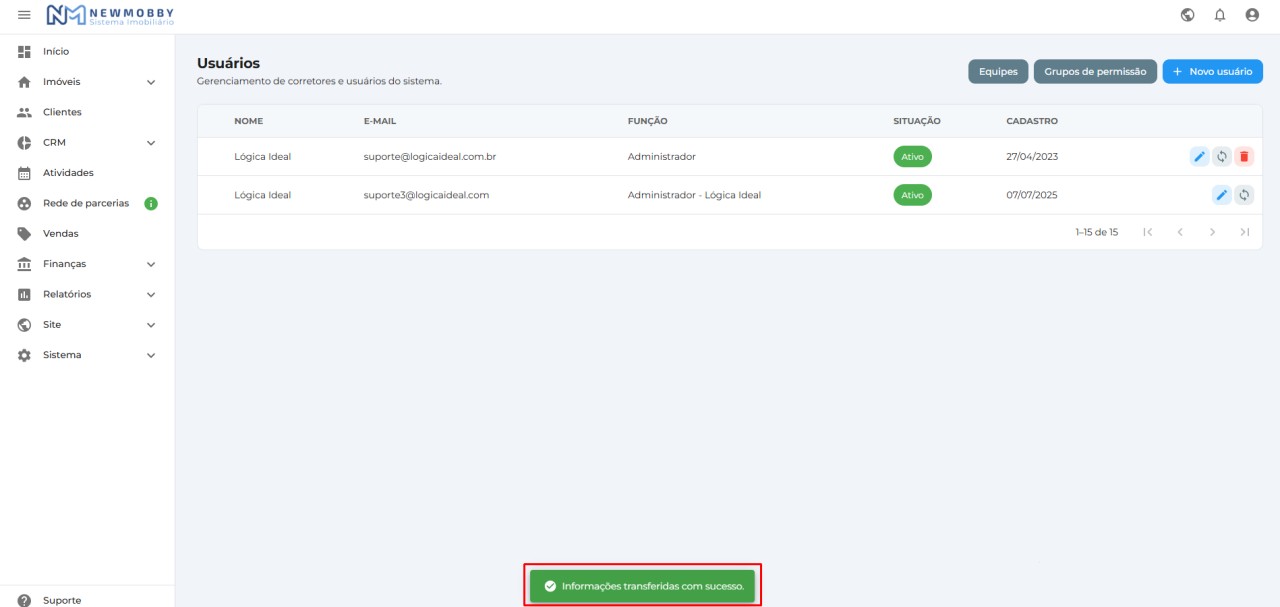
Após clicar em "Transferir", uma mensagem de confirmação da transferência será exibida no final da página de "Usuários". Isso indicará que os dados foram transferidos com sucesso para o usuário selecionado.
Exclusão de Usuário
Para "Excluir" um usuário do sistema:
Na página de usuários, localize o símbolo de lixeira na linha correspondente ao usuário que deseja excluir.

Clique no símbolo de lixeira. Será exibida uma mensagem de confirmação para garantir que você deseja realmente excluir o usuário.
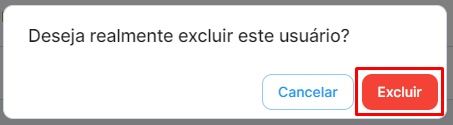
Clique em "Excluir" para confirmar a exclusão do usuário do sistema. Após clicar em "Excluir", o usuário será desativado do sistema.
Para que o mesmo seja removido de forma definitiva realize novamente o procedimento de exclusão.
Tenha certeza de que deseja remover o usuário de forma definitiva antes de prosseguir com essa ação, pois essa ação não pode ser desfeita.