
Como assinar documentos eletronicamente?
Dentro do sistema NewMobby é possível assinar documentos eletronicamente, através da integração com a plataforma Clicksign. Para mais informações acesse Ativar a integração com Clicksign.
Você poderá criar enviar todos os documentos que precisem ser assinados, seja para contratos ou demais ou demais documentos importantes no gerenciamento do seu negócio, não havendo um limite de signatários. Lembrando que a cobrança por documento é realizada através da Clicksign.
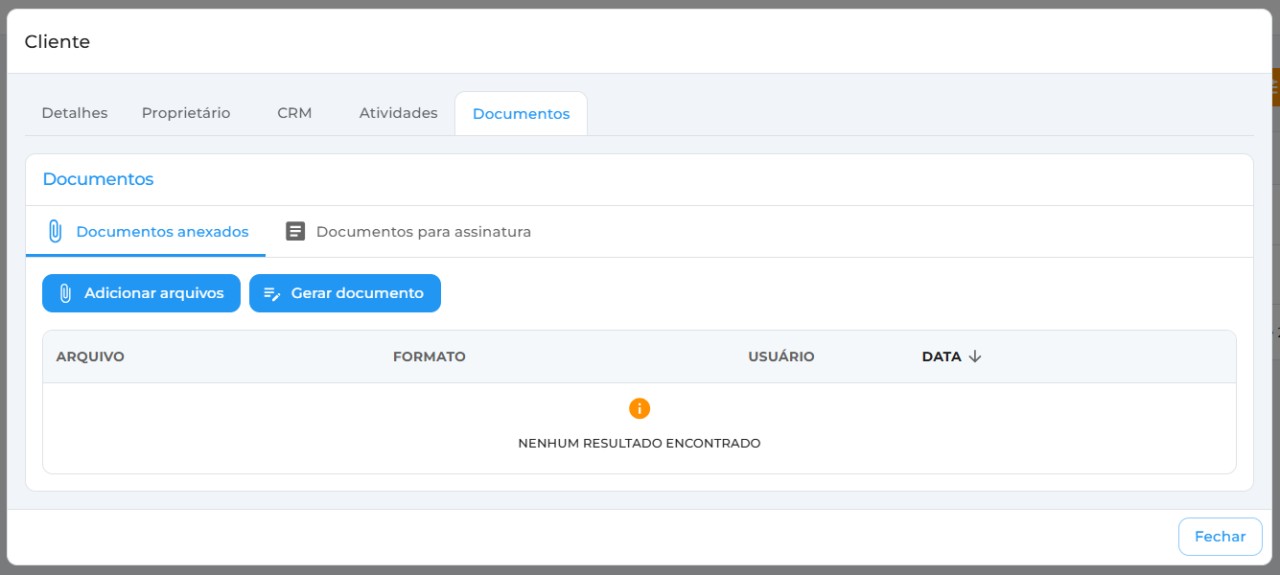
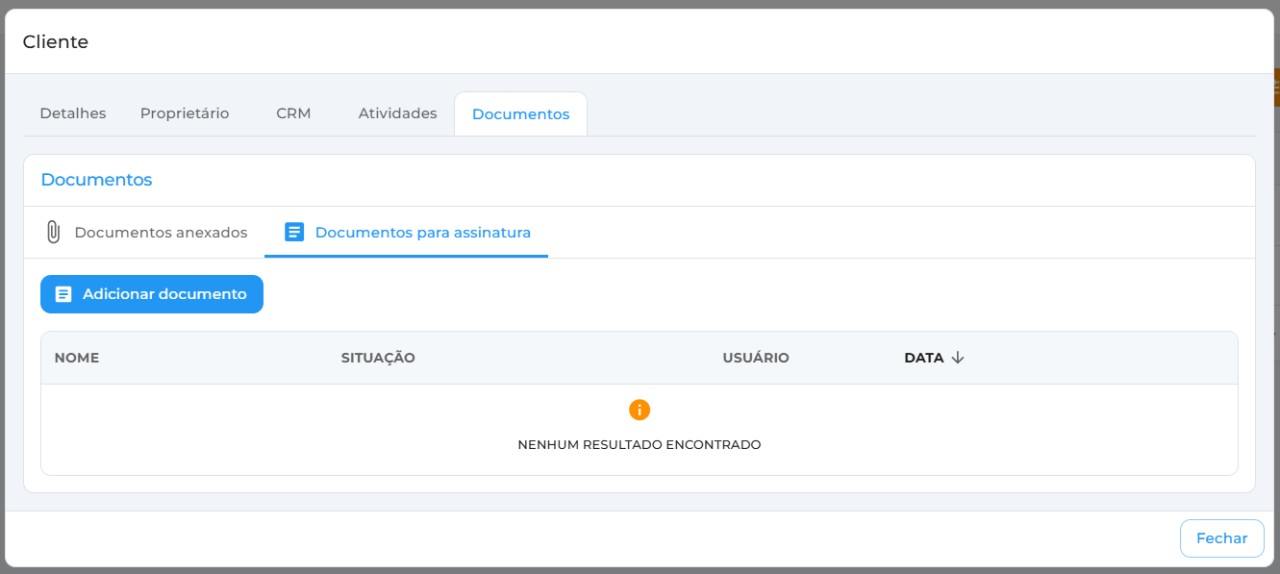
Os documentos podem ser enviados a partir das fichas de clientes, imóveis e atendimentos. Por exemplo, acesso a ficha de qualquer cliente, acesse a aba Documentos, e em Documentos para assinatura, clique em Adicionar documento.
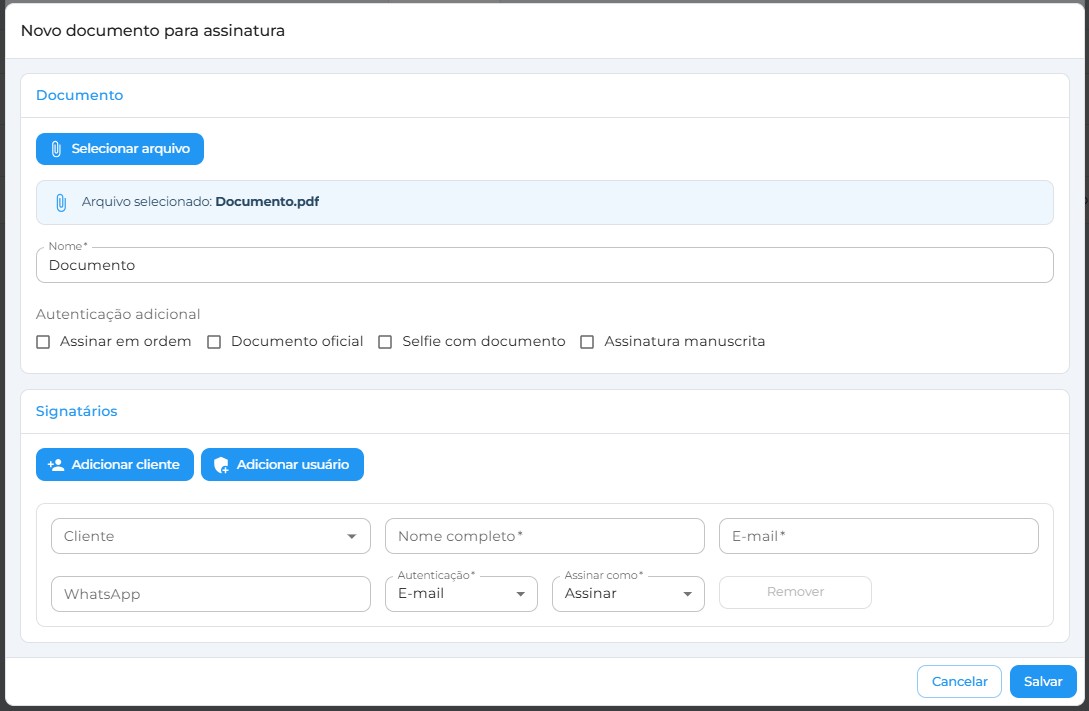
Selecione o documento desejado, nos formatos .pdf ou .docx, com até 10MB e informe o nome, para melhor identificar o conteúdo do documento.
Abaixo são apresentadas opções adicionais que serão requisitadas aos signatários durante a assinatura do documento.
Informe todos os signatário que deverão assinar o documento em questão, verificando que os dados estejam corretos. Selecione a forma de autenticação, via E-mail ou WhatsApp, lembrando que existe um custo adicional por notificações via WhatsApp na plataforma Clicksign.
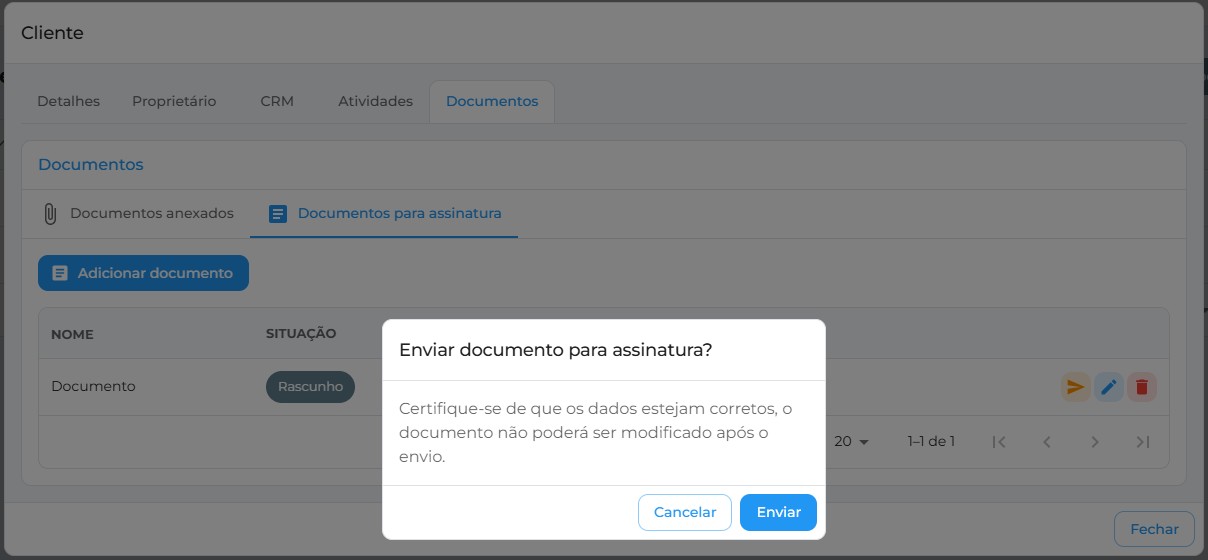
Após salvar o documento será salvo como rascunho, podendo ser revisado e editado. Após revisar todos os dados, clique em Enviar para assinatura, não sendo mais possível realizar alterações.
Com isso, o documento e notificações aos signátarios serão enviados através da plataforma Clicksign, informando ao sistema NewMobby sempre que houver uma atualização, como uma nova assinatura ou a finalização do documento.
Através da lista de documentos anexados, também é possível diretamente selecionar um dos documentos existentes para enviar para assinatura, desde que que estejam no formato correto, .pdf ou .docx.