Gestão de clientes
Para cadastrar um novo cliente, no menu do canto esquerdo, clique em "CRM". Será aberto um submenu, onde você deve clicar em "Clientes".
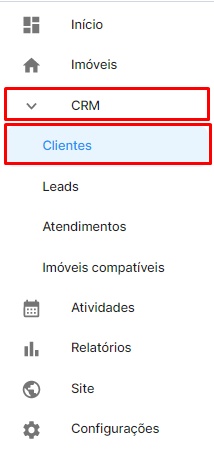
Você será direcionado para a página onde são listados todos os clientes já cadastrados.
Na tela de Listagem de Clientes, você encontrará filtros que separam os diferentes tipos de clientes relevantes para o sistema. A seguir, são apresentados os tipos de clientes disponíveis:
Todos: Nessa aba, serão exibidos todos os clientes cadastrados, independentemente da categoria a qual pertencem. É útil para ter uma visão geral de todos os clientes registrados no sistema.
Leads: Ao selecionar essa aba, serão listados apenas os clientes que manifestaram interesse em algum imóvel. Isso permite identificar e gerenciar aqueles que estão potencialmente interessados.
Em atendimento: Nessa aba, estarão os clientes que representam oportunidades de negócio. Eles podem ser clientes em potencial que demonstraram interesse em uma transação, mas ainda não avançaram no processo.
Proprietários: A aba Proprietários mostrará os clientes que são proprietários de imóveis. Esses clientes podem ser relevantes para atividades de locação, venda ou gestão de imóveis.
Para realizar cadastro de um novo Cliente, no canto superior direito, localize o botão "+ Novo Cliente".
Clique nele para iniciar o cadastro de um novo cliente.
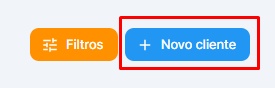
Após isso, você será direcionado para a tela de cadastro de cliente.
Cadastro
Preencha informações sobre responsável pelo novo cliente e sua origem.
Essas informações ajudarão a garantir um acompanhamento adequado e personalizado, além de auxiliar na compreensão do contexto e histórico do cliente.

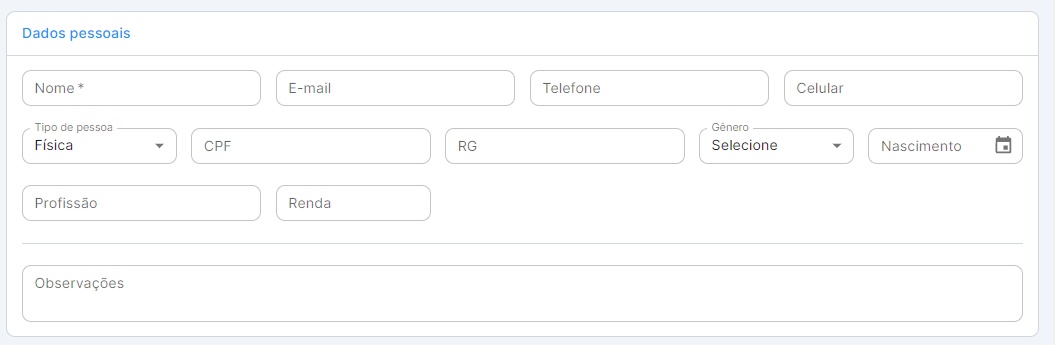
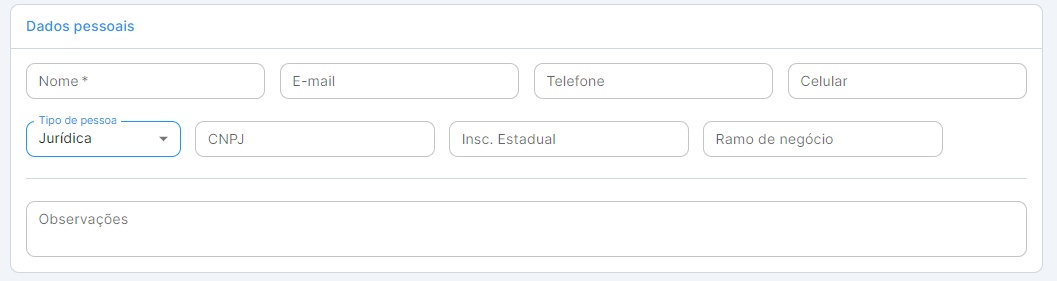
Dados Pessoais
Preencha os dados da pessoa, sendo que os campos a serem preenchidos irão variar de acordo com o tipo de pessoa, seja ela física ou jurídica.
Pessoa Física
Pessoa Jurídica
Localização
Forneça as informações sobre o endereço.
Obs: Esse campo é destinado ao preenchimento do endereço da pessoa ou empresa que está sendo cadastrada, e não ao endereço do imóvel de interesse, locação ou venda (aplicável a casos de proprietários).

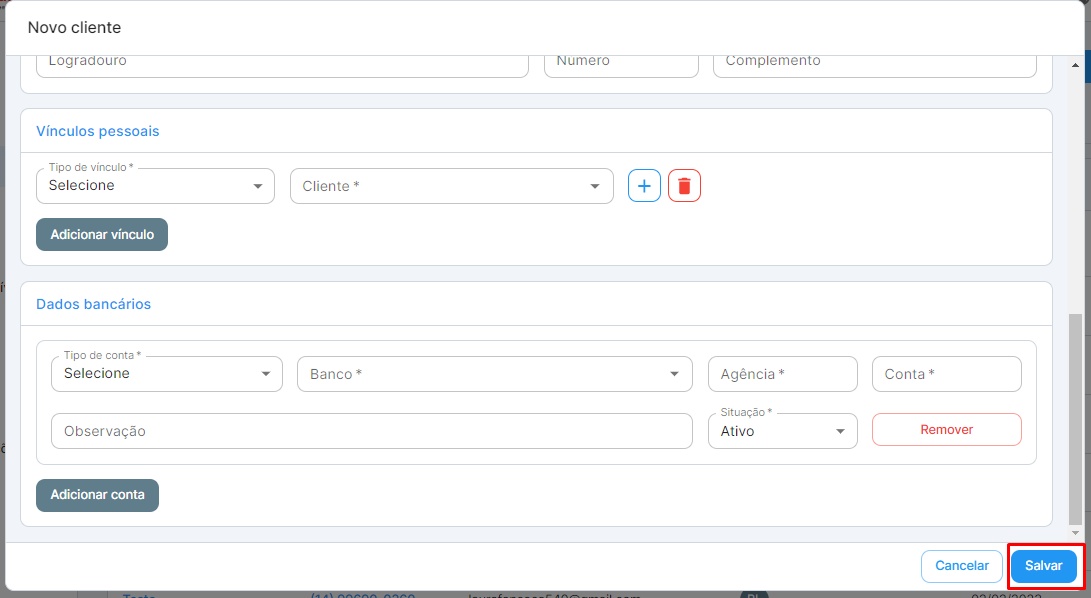
Vínculos pessoais
No campo "Cliente", inicie a digitação para que o sistema sugira nomes já cadastrados.
Caso não encontre pessoa ou empresa desejada, você tem a opção de cadastrar um novo.
Basta clicar no símbolo de "+" localizado ao lado do campo "Cliente".

Uma nova tela será aberta, apresentando campos para um cadastro simplificado.
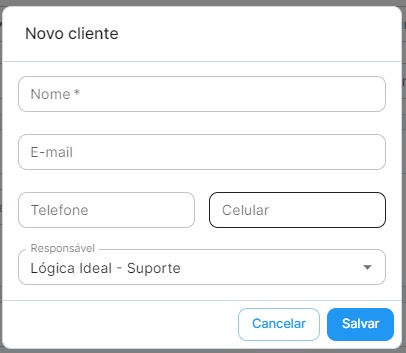
Se houver mais de um vínculo pessoal, clique no botão "Adicionar vínculo" e um novo campo será aberto para nova seleção.
Caso deseje adicionar mais detalhes e complementar o cadastro, basta acessar o cadastro do cliente que estará disponível na "Listagem de clientes".
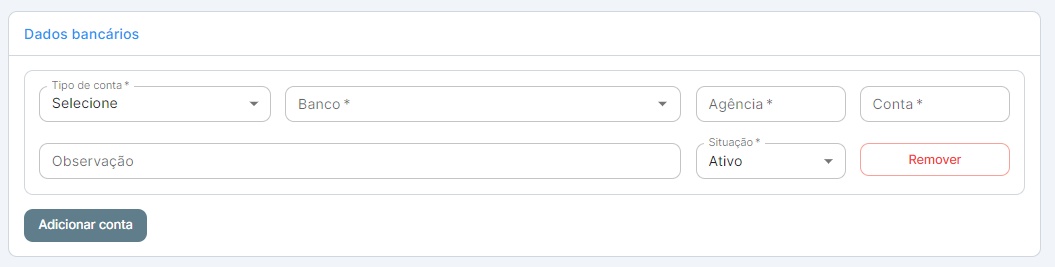
Dados Bancários
Insira os dados bancários necessários para realizar repasses.
Para adicionar uma nova conta, clique no botão "Adicionar Conta".
Serão abertos campos nos quais você poderá preencher os dados bancários necessários para realizar os repasses.
Certifique-se de fornecer as informações corretas, incluindo o nome do banco, número da agência, número da conta e quaisquer outros dados relevantes para a transferência de recursos. Isso garantirá que os repasses sejam feitos de forma precisa e segura.
Se houver mais de uma conta bancaria, clique no botão "Adicionar conta" e um novo campo será aberto para inserção de novos dados.

Após preencher todas as informações de cadastro, clique no botão "Salvar" localizado no canto inferior direito.
Ao clicar nesse botão, todas as informações fornecidas serão salvas e o cliente será cadastrado.
Certifique-se de revisar todas as informações antes de salvar para garantir que estejam corretas e completas.