Como gerenciar seus atendimentos?
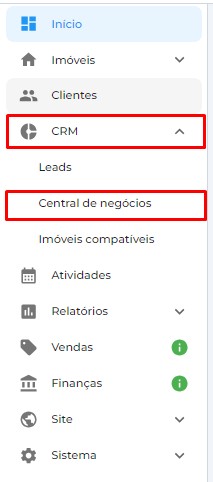
Para cadastrar um novo atendimento, no menu do canto esquerdo, clique em "CRM". Será aberto um submenu, onde você deve clicar na opçao "Central de negócios".
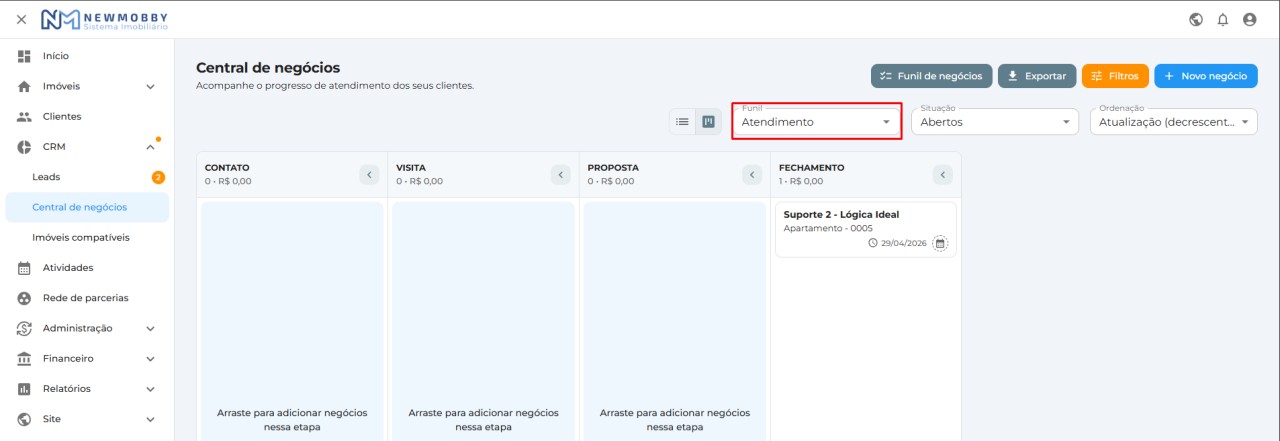
Você será direcionado para a página onde são listados todos os Atendimentos já cadastrados.
Na tela de Atendimentos, você encontrará opções para filtrar e visualizar o andamento dos Atendimentos em diferentes estágios.
Funil: Todos os funis de negócios criados serão exibidos (consulte o tópico "Criação de Funil" para criar um funil).
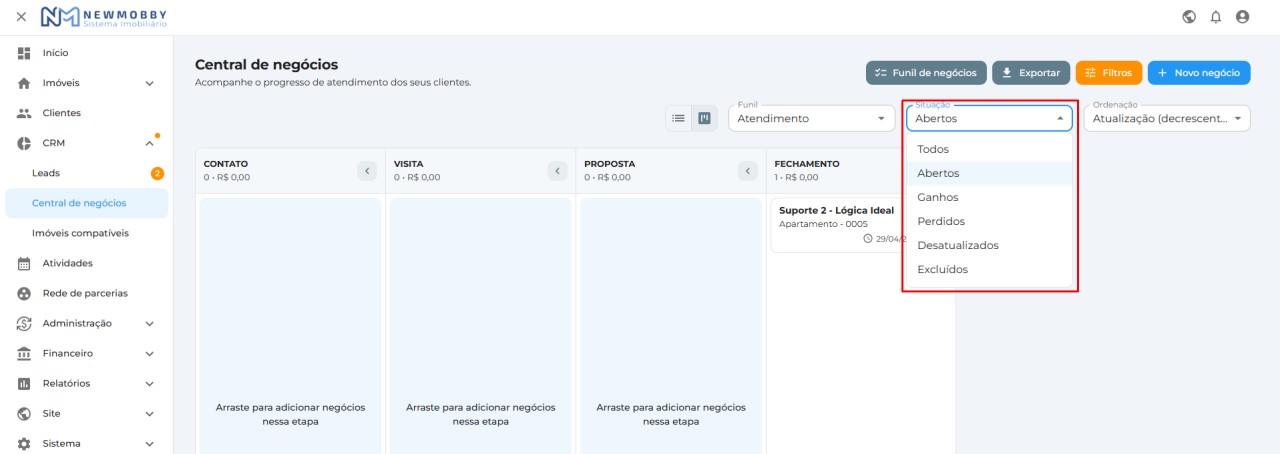
Situação:
Na lista exibida em "Situação", você encontrará as seguintes opções:
Todos: Mostra todos os Atendimentos, independentemente do estágio em que se encontram.
Abertos: Exibe apenas os Atendimentos que estão em andamento ou em aberto.
Ganhos: Mostra os Atendimentos que foram concluídos com sucesso e tiveram um resultado positivo.
Perdidos: Exibe os Atendimentos que não foram concluídos com sucesso ou foram perdidos.
Excluídos: Mostra os Atendimentos que foram removidos ou excluídos do sistema.
Essas opçoes facilitam a organização e a visualização dos atendimentos, possibilitando um gerenciamento mais eficiente e uma visão mais clara do andamento.
No módulo de atendimentos, você tem a opção de visualizar seus atendimentos em dois modos diferentes: Funil e Lista.
No modo de exibição Funil, você pode interagir com os atendimentos ao clicar e arrastar para a etapa correspondente. Isso permite acompanhar seus atendimentos de forma dinâmica e visualizar em qual etapa cada atendimento se encontra.
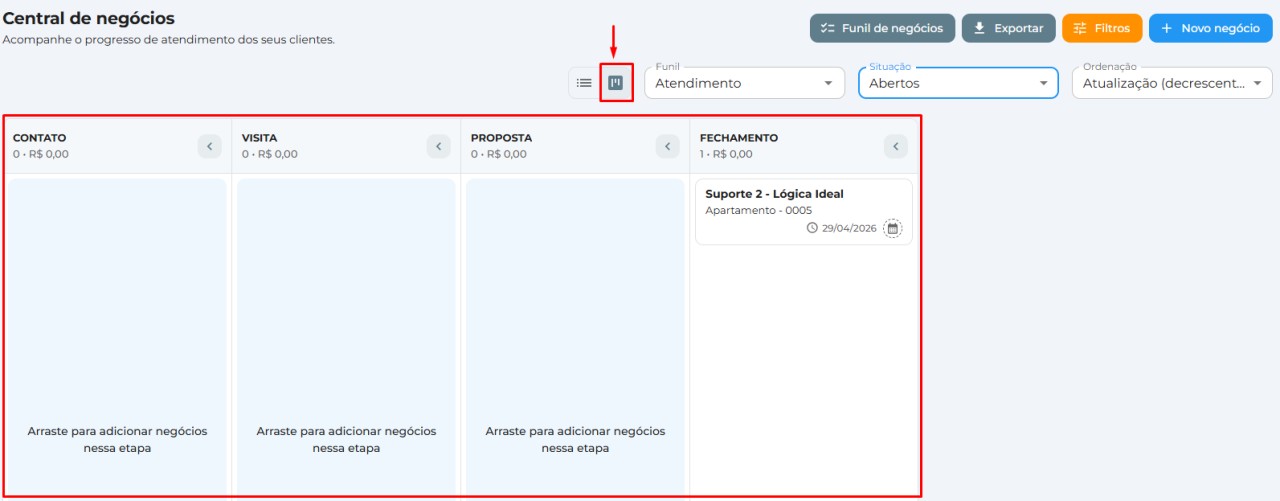
No modo de exibição Lista, os atendimentos são apresentados em uma lista vertical. Você pode acompanhar e editar a etapa de cada atendimento por meio da coluna "Etapa".
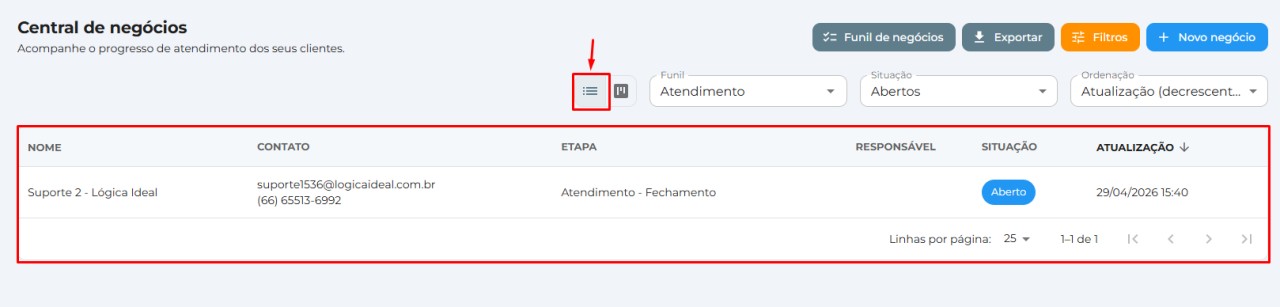
Dessa forma, você tem flexibilidade para escolher a visualização mais adequada para gerenciar seus atendimentos de forma eficiente.
Para realizar cadastro de um novo Atendimento, no canto superior direito, localize o botão "+ Novo Atendimento".

Ao clicar nele, a tela de cadastro de um novo atendimento será aberta.
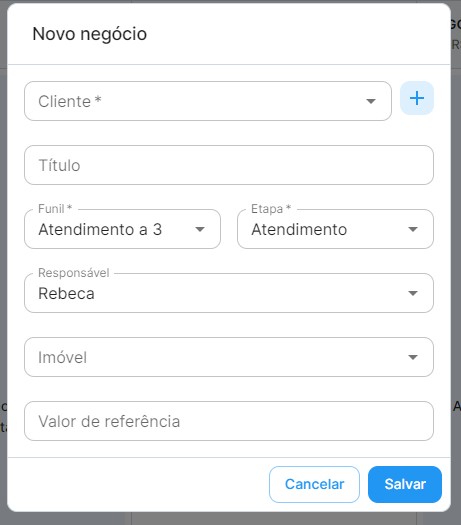
Ao acessar a tela, será apresentado um formulário para fornecer as informações sobre o atendimento.
No campo "Cliente", inicie a digitação para que o sistema sugira nomes já cadastrados. Caso não encontre o cliente desejado, você tem a opção de cadastrar um novo. Basta clicar no símbolo de "+" localizado ao lado do campo "Cliente".
No campo "Título", adicione um título para identificação do atendimento.
No campo "Funil", escolha o funil no qual o atendimento será incluído.
No campo "Etapa", escolha a etapa do atendimento na qual o cliente se encontra. (Observação: para cada tipo de funil, podem existir diferentes etapas de atendimento.)
No campo "Responsável", escolha o corretor/captador responsável pelo atendimento.
No campo "Imóvel", se desejar, selecione um imovel no qual cliente tenha interesse, para vinculá-la ao atendimento. (Observação: Posteriormente, será possível adicionar mais imóveis para cliente).
No campo "Valor de Referência", insira um valor que sirva como referência.
Preencha os campos restantes e clique em "Salvar" para concluir.
Depois de concluir o processo anterior, você será redirecionado para a tela de Atendimento do cliente.
Nessa tela, você terá acesso a vários recursos para gerenciar seu lead e dar continuidade ao atendimento.
Você poderá registrar todas as interações com o cliente e manter um histórico detalhado do atendimento.
Além disso, outras funções estarão disponíveis para ajudá-lo a gerenciar o atendimento de maneira mais eficiente.
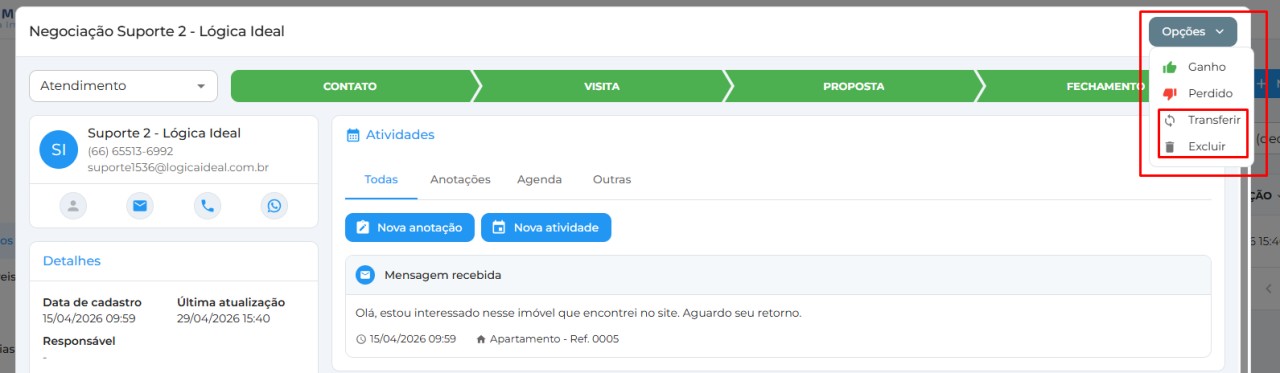
No canto superior direito da tela, você encontrará os botões "Transferir" e "Excluir".
O botão "Transferir" permite que você transfira o atendimento cadastrado para outro usuário do sistema.
Já o botão "Excluir" permite que você exclua o atendimento.
No entanto, é importante notar que essa função pode variar de acordo com as permissões do usuário.
Além disso, você encontrará botões que permitem marcar o atendimento como "Ganho" ou "Perdido" após sua conclusão.
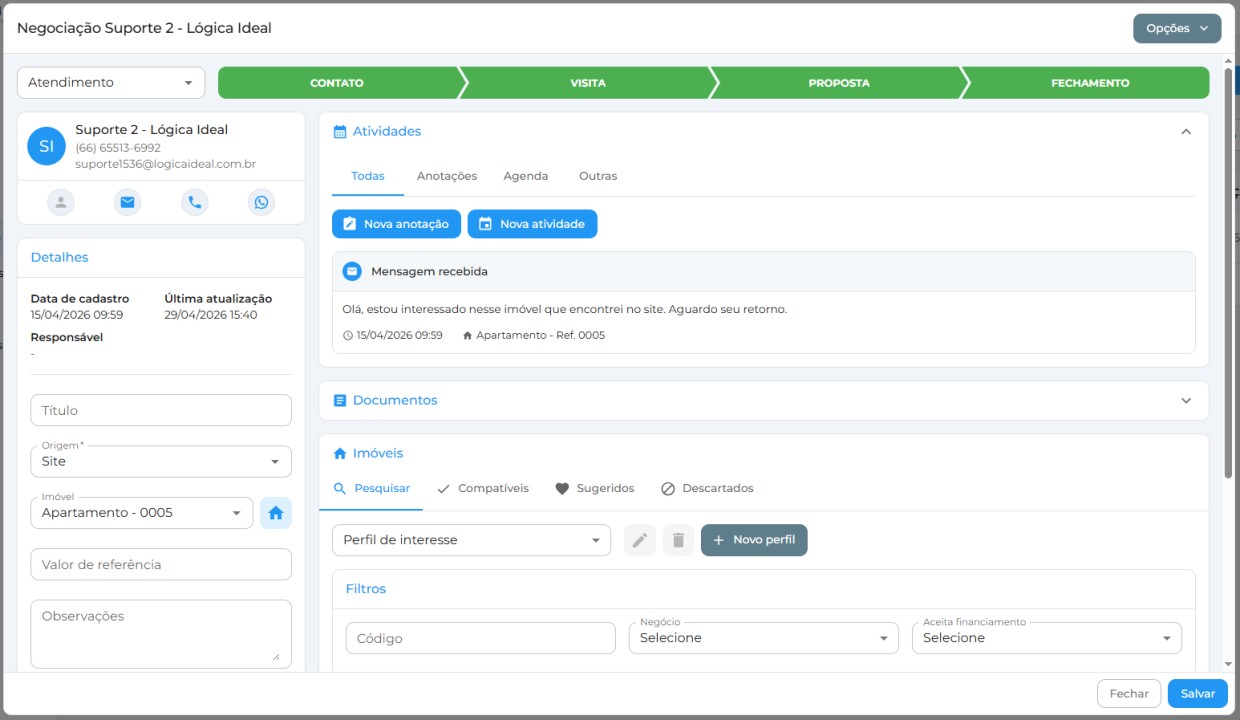
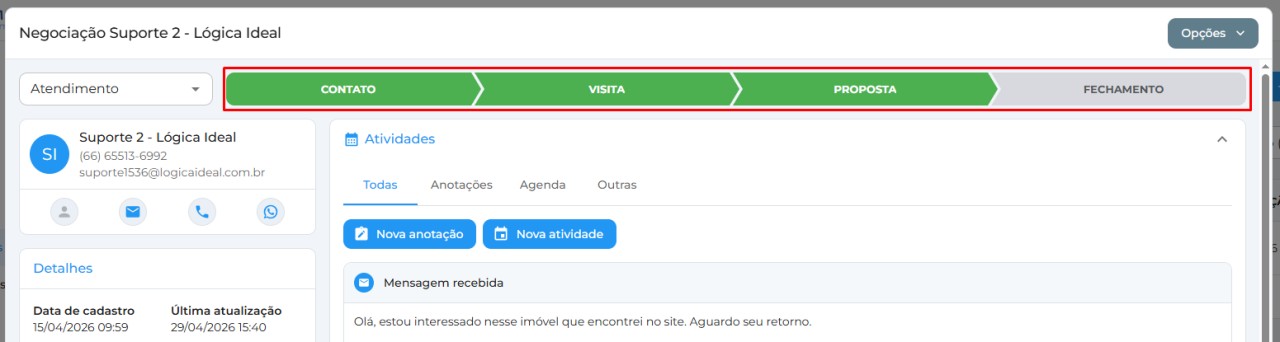
Aqui está o "Funil de Negócios", onde você pode atualizar o status do atendimento à medida que ele progride.
O "Funil de Negócios" é útil para mostrar a jornada do cliente, desde o primeiro contato até a conclusão (ou perda) de um negócio.
Para atualizar o status, basta clicar na etapa. Ao clicar, o a barra irá ficar da cor verde, indicando a etapa atual.
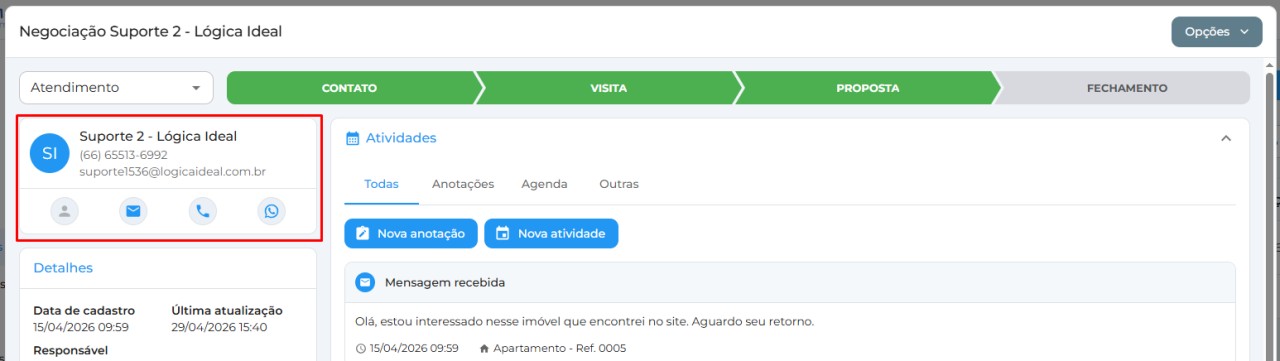
No canto esquerdo, você encontrará a seção "Dados do Cliente", onde serão exibidas as principais informações do cliente em atendimento.
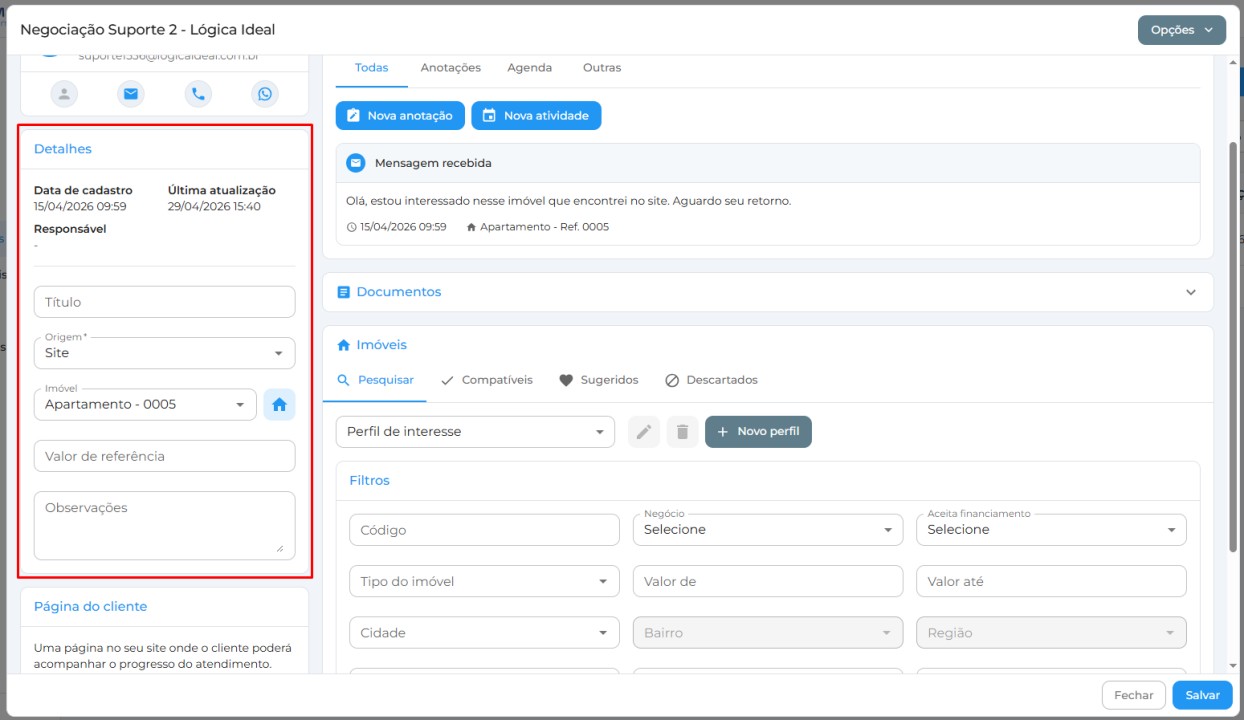
Abaixo, teremos a seção "Dados do Atendimento", onde serão apresentadas informações relacionadas à data de cadastro, o canal pelo qual o atendimento foi recebido, o imóvel pelo qual o lead está vinculado, e outras informações relevantes.
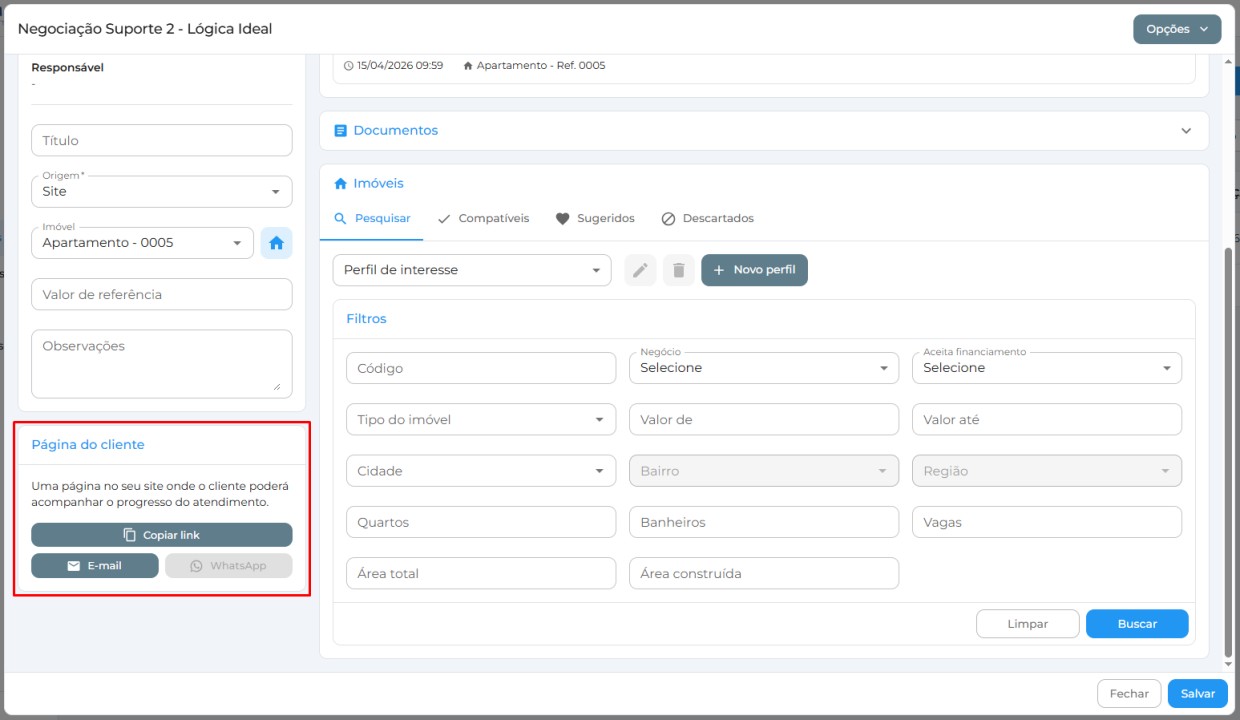
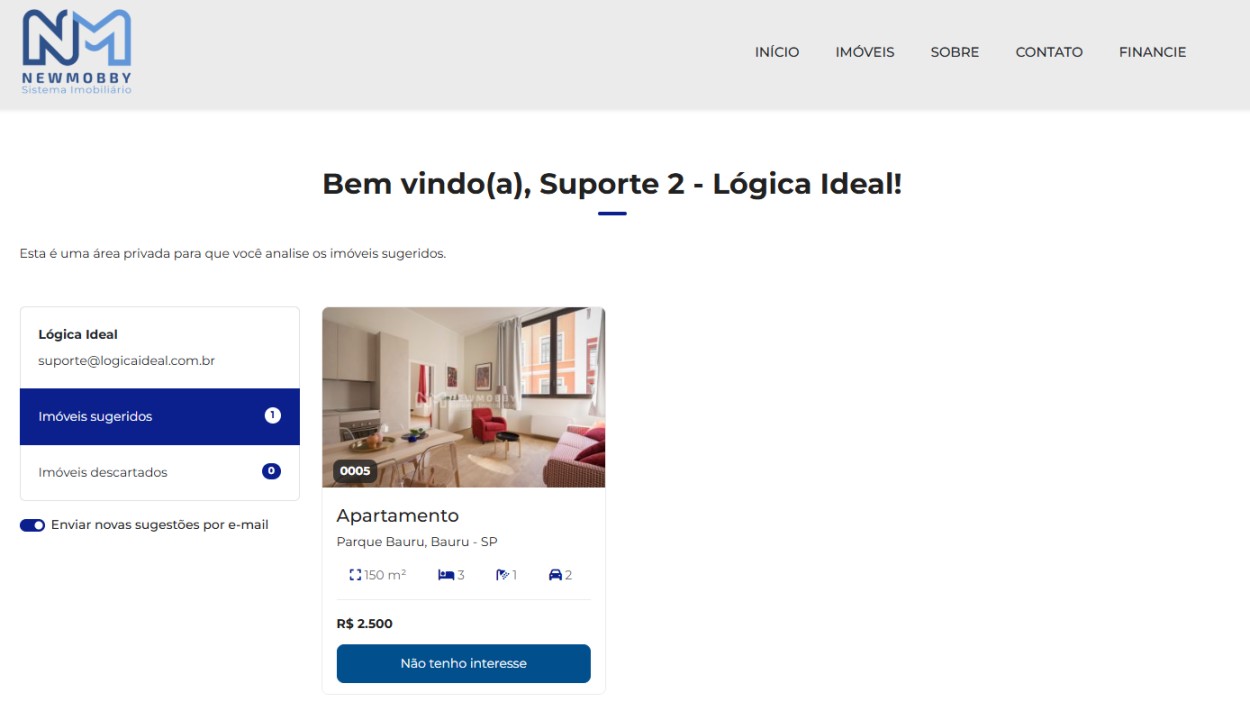
A seção "Ver página do cliente" é um local destinado à disponibilidade dos imóveis que possam interessar ao cliente.
Ao clicar, você será redirecionado para uma página personalizada que exibe todos os imóveis de interesse do cliente.
Além disso, o cliente tem a opção de informar se o imóvel apresentado é compatível ou não com suas necessidades.
Se desejar adicionar um novo imóvel para que o cliente possa visualizá-lo, consulte o tópico sobre "Imóveis" neste mesmo artigo.
Para copiar o link, basta clicar no ícone de dois quadrados localizado no canto direito da seção e enviar o link para o cliente. Isso permitirá que o cliente acompanhe novos imóveis por meio desse link.
A seguir, um exemplo de "Página do Cliente".
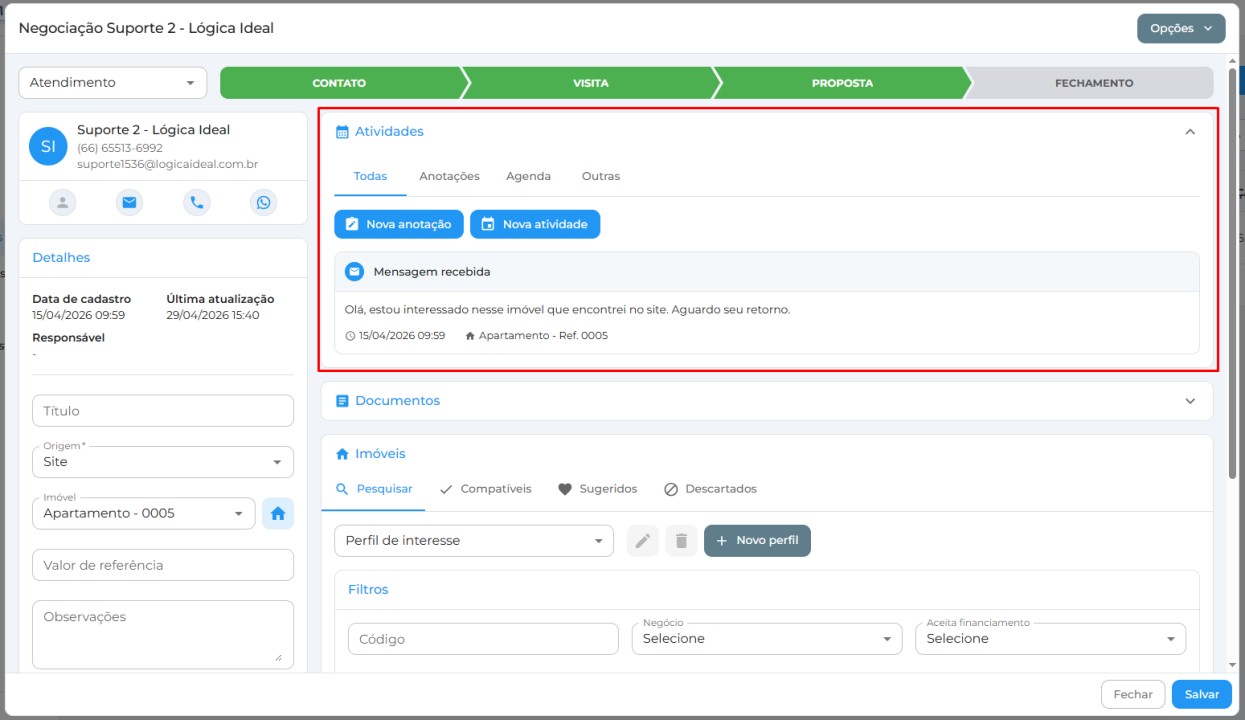
No centro, encontraremos a seção de "Atividades", nessa seção haverá duas opções disponíveis:
Se você deseja obter mais informações sobre como cadastrar uma atividade, consulte o artigo "Cadastro de Atividade".
Logo abaixo dos botões, você encontrará abas para filtrar os tipos de Atividades, que são divididas da seguinte forma:
Tudo: Nesta aba, serão apresentadas todas as anotações, atividades e outros registros.
Anotações: Nessa aba, serão exibidas apenas as anotações cadastradas.
Atividades: Nessa aba, serão apresentadas somente as atividades cadastradas.
Outras: Nessa aba, serão exibidas notificações geradas pelo sistema, como alterações de status de ganho ou perdido, informações sobre alterações de marcação de interesse do cliente na página de imóveis de interesse , entre outras.
Na seção "Imóveis", você poderá gerenciar os imóveis de interesse do seu atendimento.
Existem abas disponíveis, onde você poderá realizar pesquisas, consultar imóveis compatíveis, visualizar sugestões e verificar imóveis descartados.
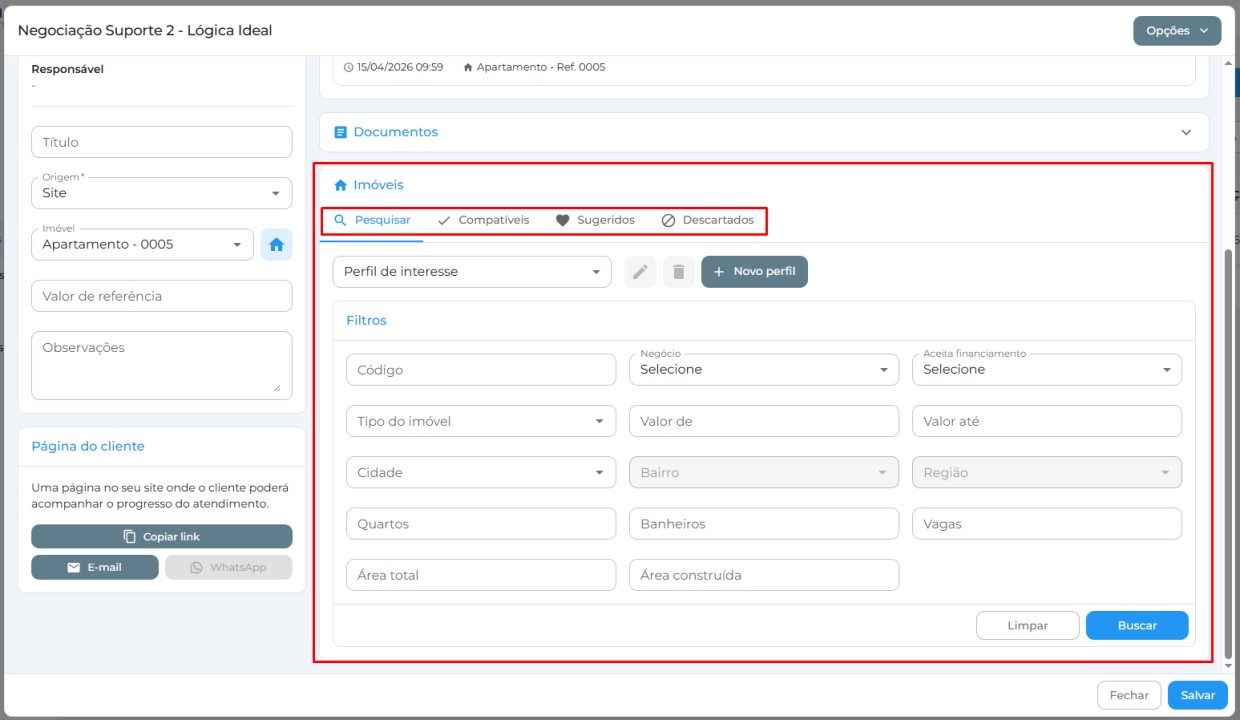
Para pesquisar imóveis de interesse do cliente, clique na aba "Pesquisar".
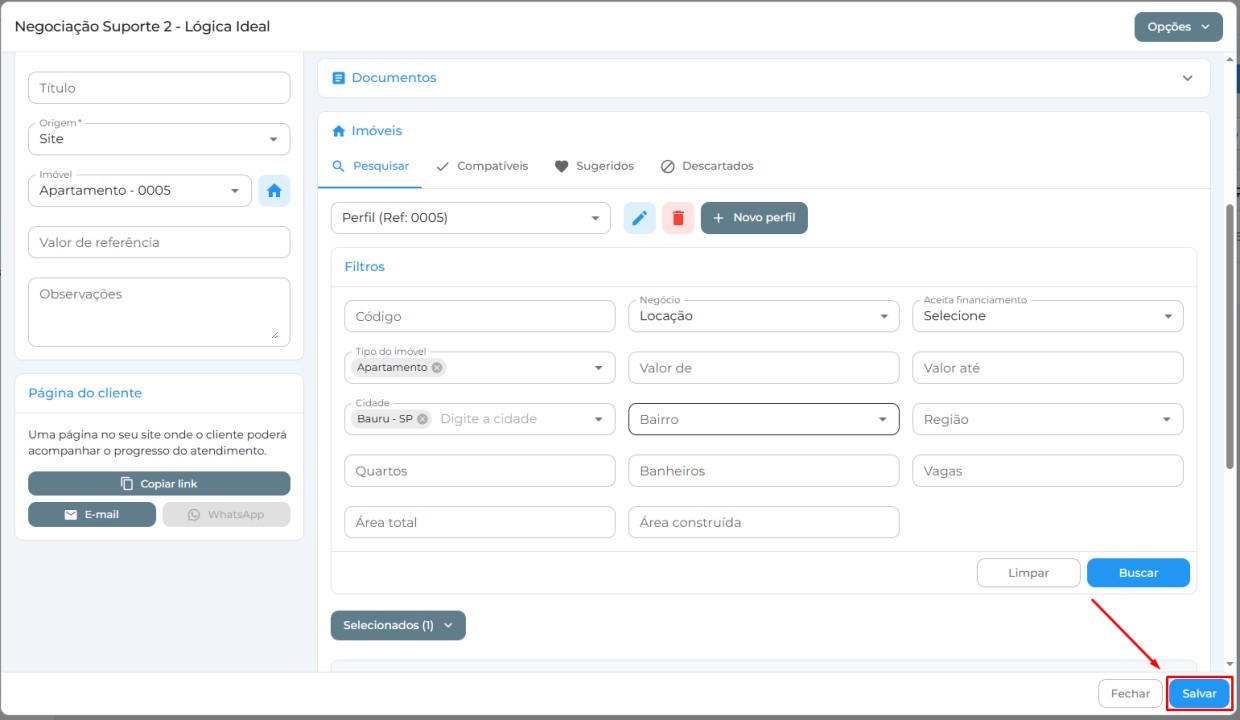
Lá, você encontrará o botão "+ Adicionar perfil".
- Para editar o nome do perfil, clique no ícone de lápis ao lado do ícone de lixeira.
- Para excluir um perfil, clique no ícone de lixeira próximo ao botão "+ Adicionar perfil".
Logo abaixo, você encontrará um filtro no qual você pode preencher com informações sobre o imóvel de interesse do cliente.
Preencha-o com as informações fornecidas pelo cliente e clique em "Buscar".
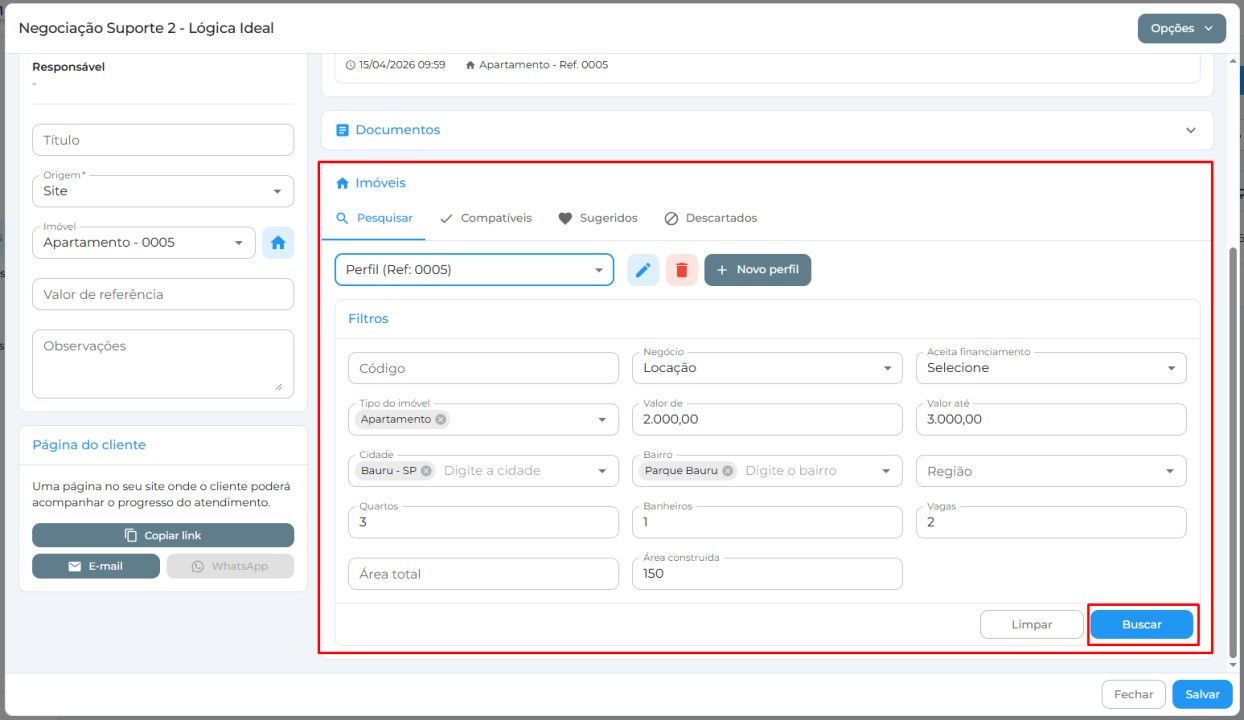
O sistema realizará a busca e mostrará todos os imóveis que correspondem às especificações informadas no filtro.
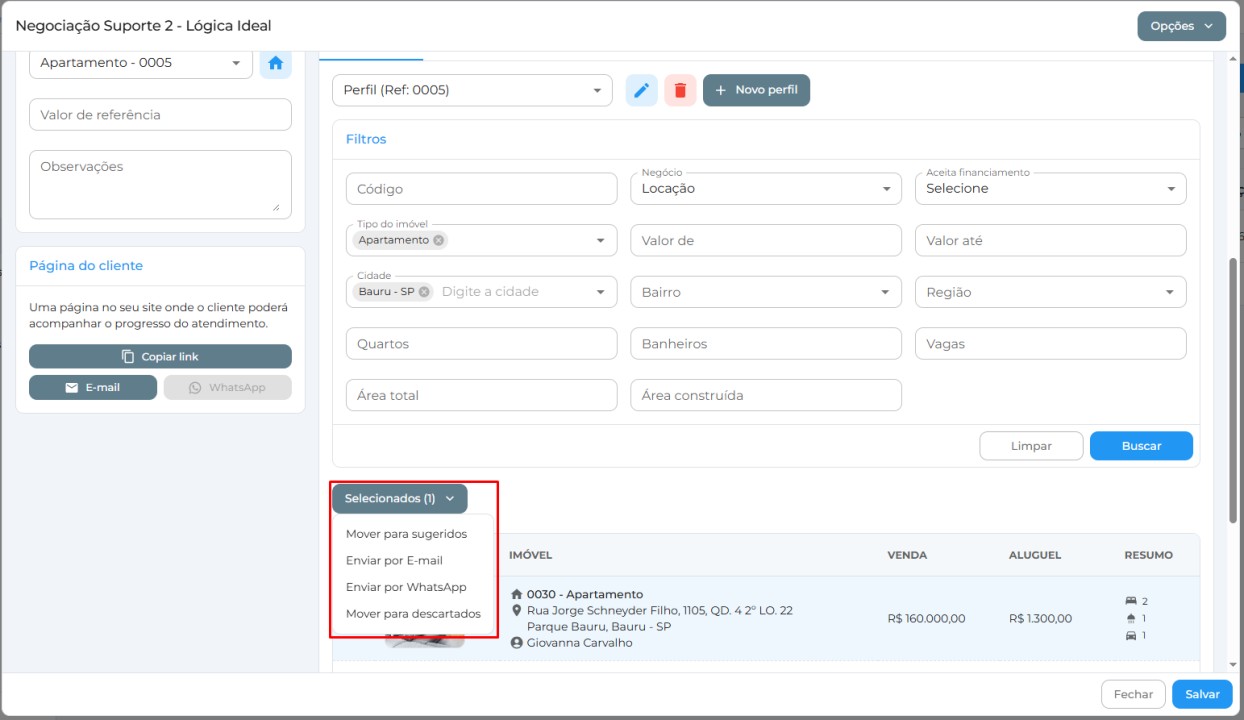
Após listar os imóveis compatíveis, você poderá selecioná-los clicando no quadrado branco ao lado da foto e, em seguida, clicar no botão "Selecionados".
Isso lhe dará opções de compartilhamento do imóvel e também opções para inseri-lo nas abas acima do filtro, conforme explicado abaixo:
"Mover para sugeridos": Ao mover um imóvel para essa categoria, ele será transferido para a aba "Sugeridos" e também ficará disponível na página "Ver página do cliente" na opçao "Imóveis Sugeridos", permitindo que o cliente consulte o imóvel e informe seu interesse ou não. Também ficarão disponíveis na categoria "Sugeridos" os imóveis enviados por meio dos botões "Enviar por e-mail" e "Enviar por WhatsApp".
"Enviar por e-mail" ou "Enviar por WhatsApp": Ao clicar em "Enviar por e-mail" ou "Enviar por WhatsApp", uma nova tela será aberta com os dados do cliente, campo de mensagem e a opção de selecionar mais imóveis para enviar. Você poderá verificar os imóveis selecionados no painel direito em "Imóveis Selecionados" e, se necessário, remover algum imóvel antes de enviar o e-mail ou WhatApp para o cliente.
"Mover para descartados": Ao mover um imóvel para essa categoria, ele será transferido para a aba "Descartados" e também ficará disponível na página "Ver página do cliente" na opção "Imóveis descartados". O cliente terá a opção de reconsiderar e voltar a considerar o imóvel como um imóvel de interesse.
Caso nenhum imóvel seja encontrado no momento, o filtro será registrado e o sistema notificará o responsável pelo atendimento quando surgir um imóvel compatível.
Isso também ocorrerá quando houver novos imóveis que atendam às preferências do cliente.
Depois de preencher todas as informações ou fazer as edições necessárias no atendimento, clique no botão "Salvar" localizado no canto inferior direito.
Certifique-se de revisar todas as informações antes de salvar para garantir que estejam corretas e completas.