Como adicionar página ao site?
Em "Páginas", você terá a possibilidade de criar novas páginas para o seu site.
Nessa seção, serão apresentadas todas as páginas que estão sendo exibidas no menu do site.
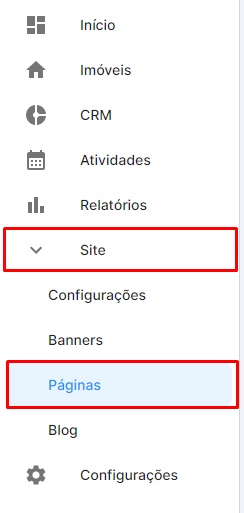
Para acessar a seção de "Páginas" , no menu localizado no canto esquerdo, clique em "Site", em seguida, será exibido um submenu, onde você deve clicar na opção “Páginas".
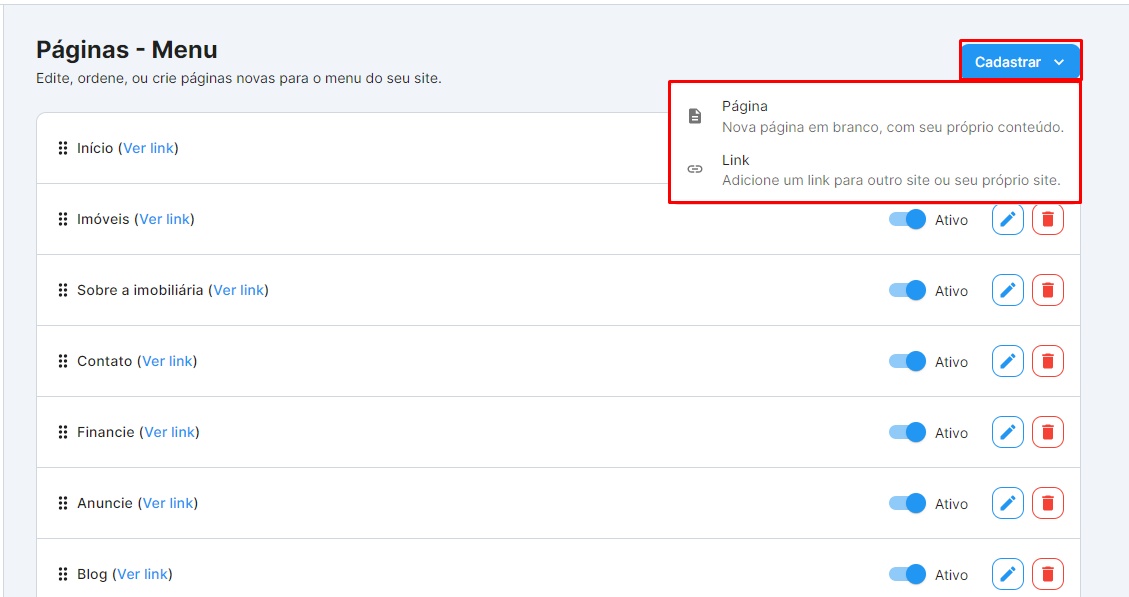
Para cadastrar nova página, clique no botão "Cadastrar" localizado no canto direito na pagina, ao clicar serão apresentadas duas opções, sendo elas: "Página - Nova página em branco, com seu conteúdo" e "Link - Adicione um link para outro site ou seu próprio site".
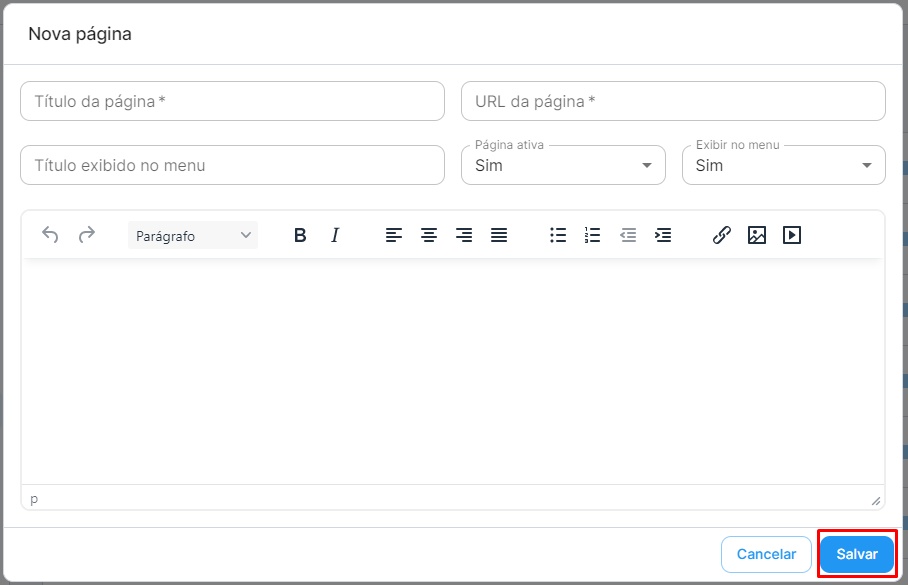
Ao escolher opçao "Página - Nova página em branco, com seu conteúdo", uma tela será apresentada para que você possa cadastrar uma nova página personalizada.
Nessa tela, serão apresentados os seguintes campos:
Título: Insira o título que será exibido na página.
URL: O sistema irá sugerir automaticamente uma URL com base no texto do título. No entanto, você terá a opção de editar a URL e inserir o nome desejado. A URL é o link que será apresentado aos seus clientes. Por exemplo, se o título for "consultoria", a URL sugerida será: https://seusite.newmobby.com.br/consultoria.
Título exibido no menu: Defina o título que será exibido no menu do site para identificar essa página.
Página Ativa: Selecione se a página será exibida no site.
Exibir no menu: Escolha se a página será exibida no menu do site.
Texto da postagem: Digite o texto que será exibido na página. Você também poderá inserir imagens, se desejar.
Ao preencher todos esses campos conforme necessário, clique no botão "Salvar" localizado no canto inferior direito.
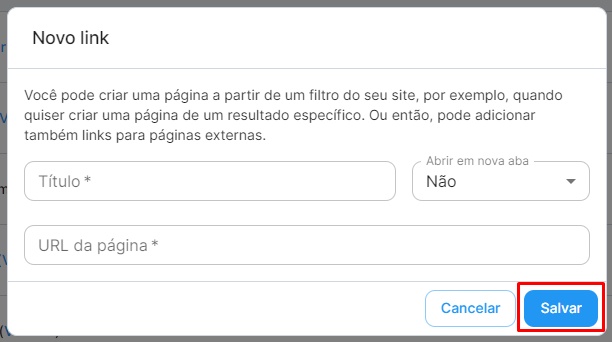
Ao escolher opçao "Link - Adicione um link para outro site ou seu próprio site". uma tela será apresentada para que você possa criar uma página com link para redirecionar os clientes para outro site ou uma página específica do seu próprio site.
Nessa tela, serão apresentados os seguintes campos:
Título: Neste campo, defina o título que será exibido no menu do site para identificar essa página.
Abrir em uma nova aba: Aqui você poderá escolher como deseja que o link seja aberto. Se desejar que a nova página seja aberta em uma nova aba, deixe selecionada a opção "Sim". Caso queira que o link seja aberto na mesma janela do navegador, deixe selecionada a opção "Não".
URL da página: Insira o link da página para a qual você deseja direcionar o cliente quando ele clicar no nome do menu correspondente a essa página. Esse campo permitirá que você direcione seu cliente a uma página específica do seu site ou até mesmo a um link externo.
Ao preencher todos esses campos conforme necessário, clique no botão "Salvar" localizado no canto inferior direito.
Ao preencher os campos de acordo com as suas preferências e necessidades, você poderá criar novas páginas personalizadas para o seu site, exibindo o conteúdo desejado e organizando-as no menu conforme necessário.
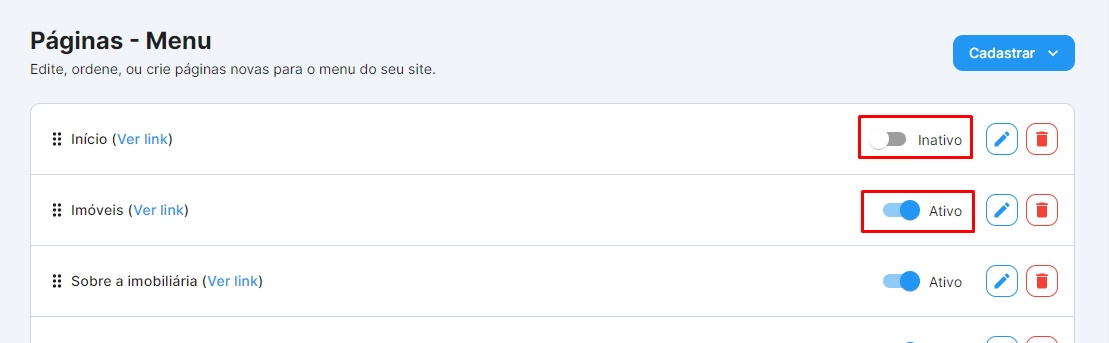
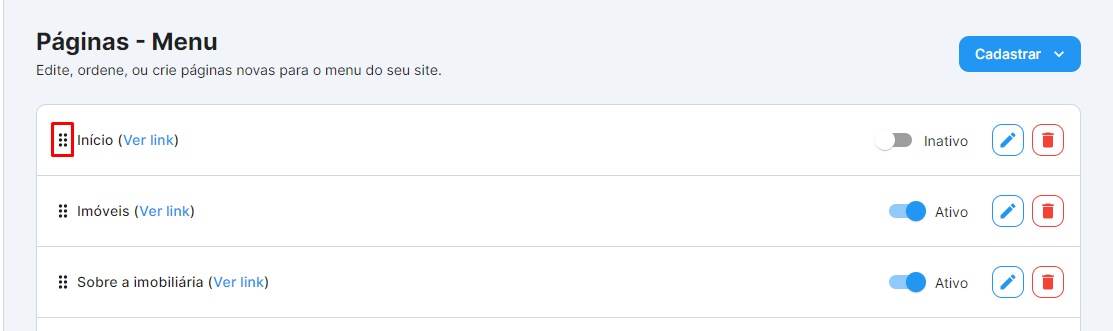
Na Listagem de Páginas, você terá a possibilidade de definir a ordem de exibição do menu, editar, desativar ou excluir uma página.
Para definir a ordem de exibição do menu, basta clicar no nome da página desejada e arrastá-la para a posição desejada na lista.
Além disso, você poderá verificar a página clicando no botão "Ver link", localizado logo após o nome da página. Isso permitirá que você visualize a página como ela será apresentada no site.
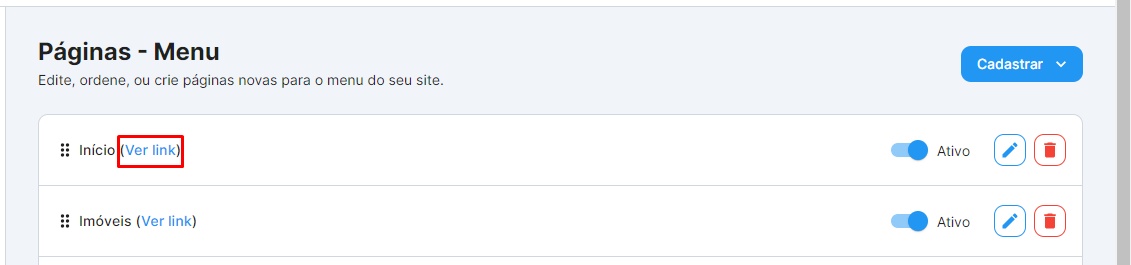
Caso queira desabilitar a visualização da página no site, clique na bolinha localizada após a palavra "Ativo". Isso colocará a página no estado inativo. Para ativar a página novamente, clique na bolinha localizada após a palavra "Inativo".