
Como publicar um imóvel no site e conferir sua exibição?
Publicar um imóvel no site e configurar sua apresentação
A seção Publicação define o título, a descrição, o destaque e as informações de endereço do anúncio. Para divulgá-lo, o site da imobiliária precisa estar ativo e o imóvel deve atender às condições de publicação e disponibilidade.
Configurar a publicação
- Acesse Imóveis > Imóveis, localize o imóvel e clique em Editar.
- Confira os dados, valores, situações de venda e locação e as fotos.
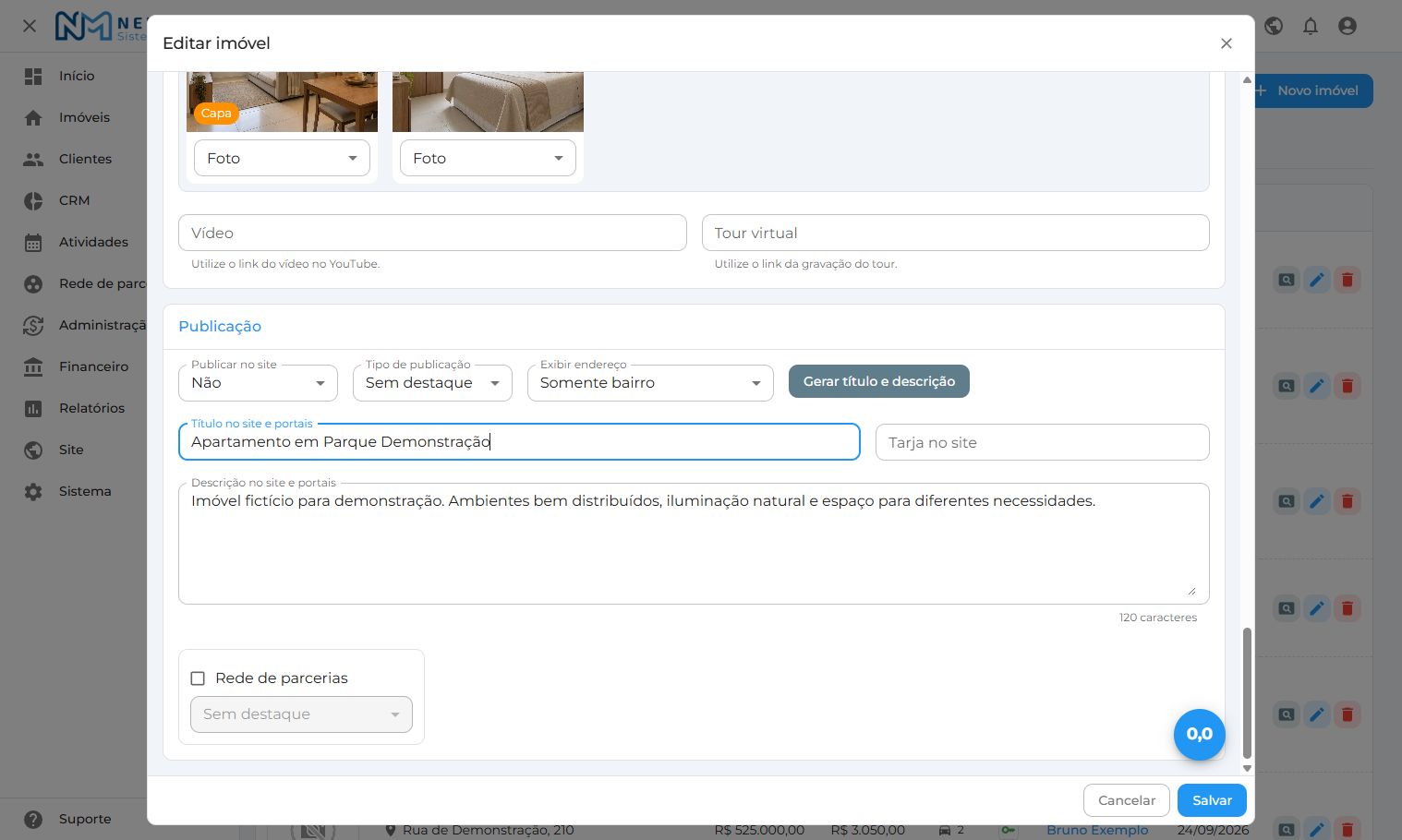
- Na seção Publicação, selecione Publicar no site = Sim.
- Confira Tipo de publicação e Exibir endereço.
- Preencha ou revise Título no site e portais, Tarja no site e Descrição no site e portais.
- Clique em Salvar.
O campo Publicar no site depende de permissão específica. Se estiver desabilitado, solicite a conferência do cadastro por um usuário autorizado. Um novo imóvel cadastrado sem essa permissão fica pendente de aprovação.
Escolher o destaque
Em Tipo de publicação, escolha Sem destaque, Destaque ou Super destaque.
Mantenha a publicação do imóvel habilitada e confira o destaque no site. Sua posição e apresentação dependem do modelo utilizado.
Definir a exibição do endereço
Em Exibir endereço, selecione uma das opções:
| Opção | Orientação |
|---|---|
| Manter padrão | Utilizar a configuração geral de exibição de endereço. |
| Somente bairro | Escolher a apresentação pelo bairro. |
| Exibir rua | Escolher a apresentação com o logradouro. |
| Endereço completo | Escolher a apresentação do endereço completo. |
Confira também o título, a descrição e as imagens: informações de localização inseridas nesses conteúdos podem ficar visíveis independentemente da opção escolhida. Verifique o resultado no modelo de site utilizado.
Revisar o título e a descrição
Use Título no site e portais para identificar o imóvel de forma clara. Em Descrição no site e portais, apresente os diferenciais e as condições relevantes, mantendo o texto coerente com os dados cadastrados.
Se usar Gerar título e descrição, confira os dois campos antes de salvar: a ação substitui o conteúdo preenchido por um texto gerado a partir dos dados do imóvel. Revise medidas, localização, características e valores antes de publicar.
A Tarja no site permite acrescentar uma informação curta, como “Oportunidade”. Sua apresentação também depende do modelo do site.
Conferir o anúncio
Depois de salvar, abra a ficha do imóvel e clique em Ver no site, quando disponível. Confira fotos, capa, valores, título, descrição e endereço, inclusive na versão para celular.
Salvar o cadastro ou selecionar Publicar no site = Sim não garante, isoladamente, que o imóvel apareça na busca pública. A exibição também considera aprovação, exclusão e situações de negociação, além das configurações do site.
Se o imóvel não aparecer, confira:
- Se o site da imobiliária está ativo.
- Se Publicar no site está como Sim e o cadastro foi salvo.
- Se o imóvel está pendente ou recusado.
- Se as situações de venda e locação permitem sua exibição. Quando ambas as modalidades estiverem cadastradas, confira as duas.
- Se ele foi excluído e se os filtros da busca pública correspondem aos seus dados.
Veja Como cadastrar um imóvel? para o acompanhamento da aprovação.
Retirar do site
Edite o imóvel, altere Publicar no site para Não e clique em Salvar. O cadastro continua no sistema.
Essa opção não substitui a gestão das integrações com portais. Para incluir ou retirar imóveis de portais, consulte Como configurar a integração com portais imobiliários?.
Por que um imóvel não aparece no site ou no portal
Comece identificando onde o imóvel não aparece: no site da imobiliária ou em um portal externo. Os canais têm seleções e processamento diferentes.
Conferir o cadastro
- Abra o imóvel pelo código no NewMobby.
- Confira se ele não foi excluído e se sua publicação está aprovada, quando há controle de aprovação.
- Verifique a disponibilidade e a situação para venda ou locação.
- Confira a publicação do canal desejado e salve se fizer uma correção.
Um imóvel cadastrado não fica automaticamente elegível para toda divulgação. Quando está disponível para mais de um negócio e um deles foi concluído, a configuração para manter imóveis negociados também pode afetar sua exibição.
Se não aparece no site
Confira Manter o site ativo, o endereço acessado e a opção de exibição no site no cadastro do imóvel. Limpe os filtros da pesquisa pública e procure novamente, conferindo finalidade, tipo e localização.
Aparecer em destaque na página inicial é diferente de aparecer na pesquisa. Confira a configuração do destaque e o espaço disponível no modelo. Veja Publicar um imóvel no site e configurar sua apresentação.
Se não aparece em um portal
Confira se o portal está ativo e se o imóvel foi selecionado nele. Verifique se a URL de integração foi configurada na conta correta do portal e se a última leitura foi processada.
Quando houver rejeição, use a mensagem do portal para identificar os dados a corrigir. Confira fotos, endereço, preço, tipo e modalidade de destaque conforme a exigência apresentada; não altere o cadastro por suposição.
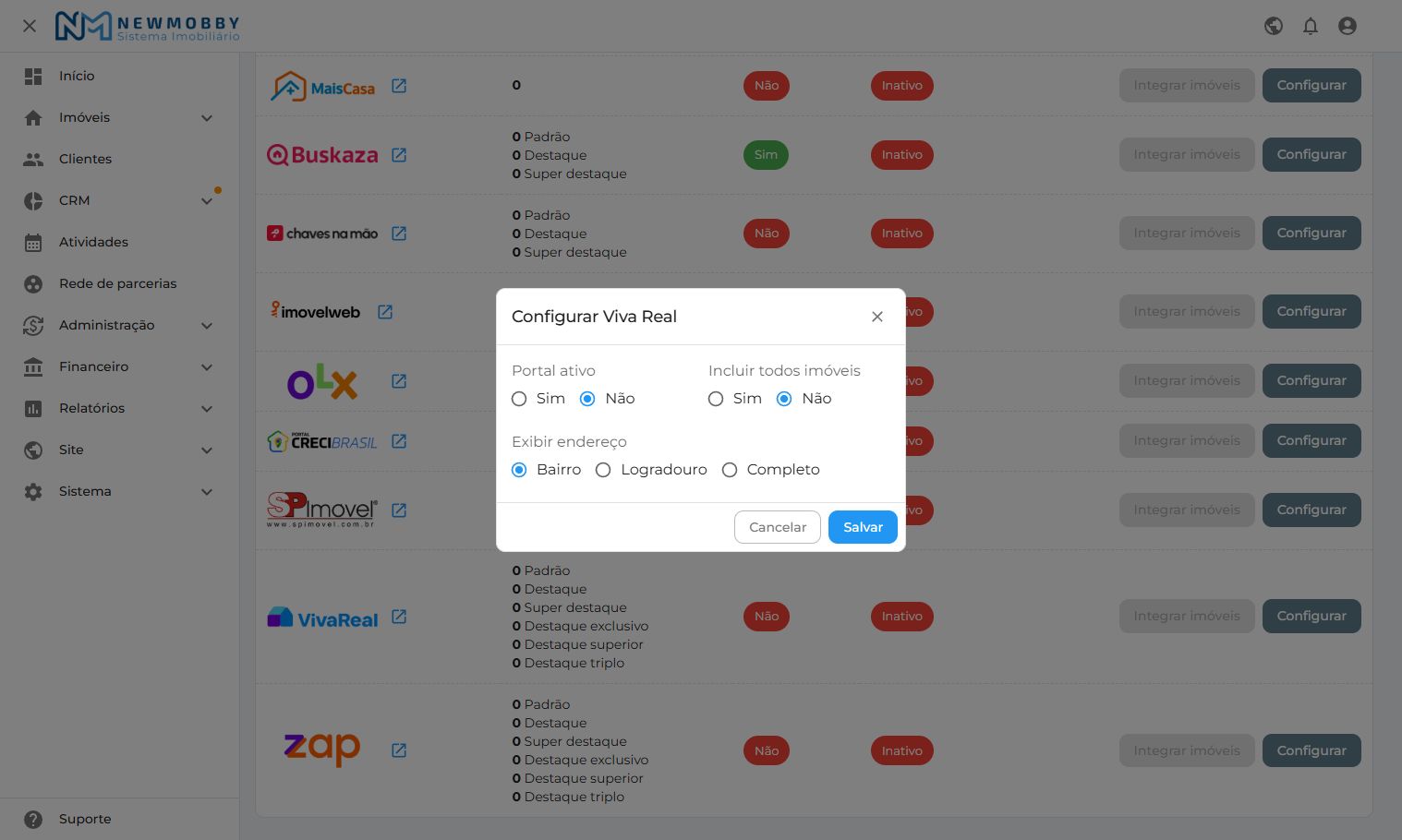
Incluir ou remover um imóvel no NewMobby não garante alteração imediata no portal. Consulte Como configurar a integração com portais imobiliários?.
Solicitar análise
Informe o código do imóvel, o canal, o endereço consultado, os filtros usados e o horário da última alteração. Se houver mensagem de rejeição, inclua-a. Isso permite distinguir configuração do cadastro, processamento externo e possível falha do sistema.
Consulte Como configurar a pesquisa e a apresentação dos imóveis no site?.