Cadastro de imóveis
Imóveis
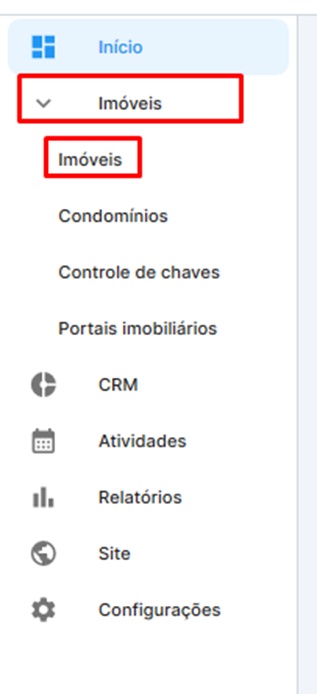
Para cadastrar um novo imóvel, no menu do canto esquerdo, clique em "Imóveis". Será aberto um submenu, onde você deve clicar novamente "Imóveis".
Você será direcionado para a página onde são listados todos os imóveis já cadastrados.
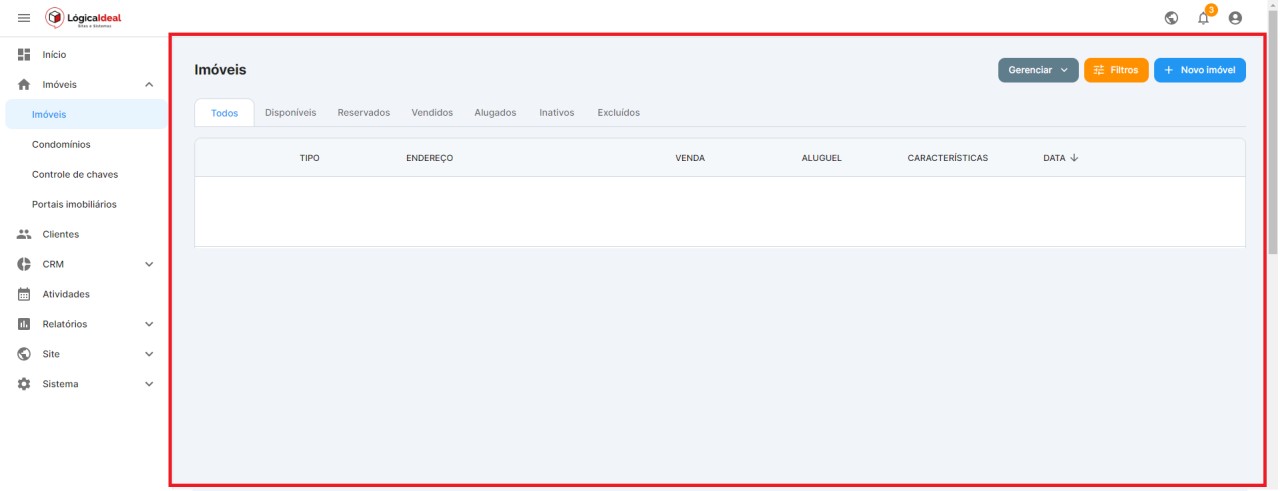
No canto superior direito, localize o botão "+ Novo Imóvel ". Clique nele para iniciar o cadastro de um novo imóvel.

Após isso, você será direcionado para a tela de cadastro de imóveis.
Cadastro

Localização
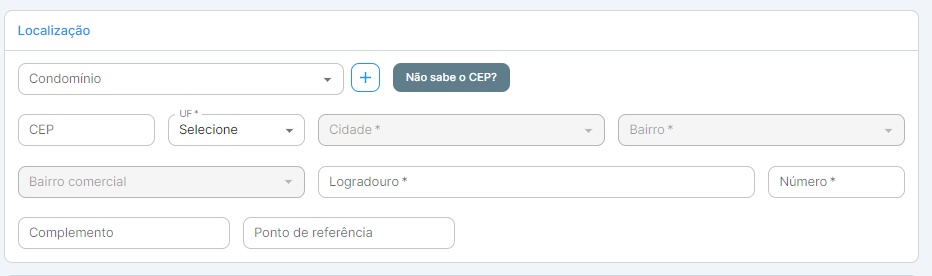
Para preencher as informações de endereço do imóvel, siga as orientações abaixo:
1. Caso o imóvel esteja localizado em um condomínio, informe o nome que o sistema irá sugerindo as opções já cadastradas.
- Ao selecionar o condomínio, os campos relacionados ao endereço serão preenchidos automaticamente.
- Para realizar a alteração do endereço do condomínio, acesse o cadastro do condomínio no submenu "Condomínios".
- Caso não encontre o condomínio desejado, você tem a opção de cadastrar um novo, basta clicar no símbolo "+" localizado ao lado do campo "Condomínio".
Para obter mais informações sobre como cadastrar um condomínio, consulte o artigo "Cadastro de Condomínio". Nesse artigo, você encontrará todas as orientações necessárias para realizar o cadastro.
Caso o imóvel cadastrado não esteja dentro de um condominio, preencha manualmente os campos de endereço.
2. Informe o "CEP" do imóvel para que o sistema preencha os outros campos automaticamente, desde que seja um cep válido. Caso o sistema não encontre o endereço, preencha os campos manualmente.
Obs.: Apenas os campos com o símbolo "*" são de preenchimento obrigatório.
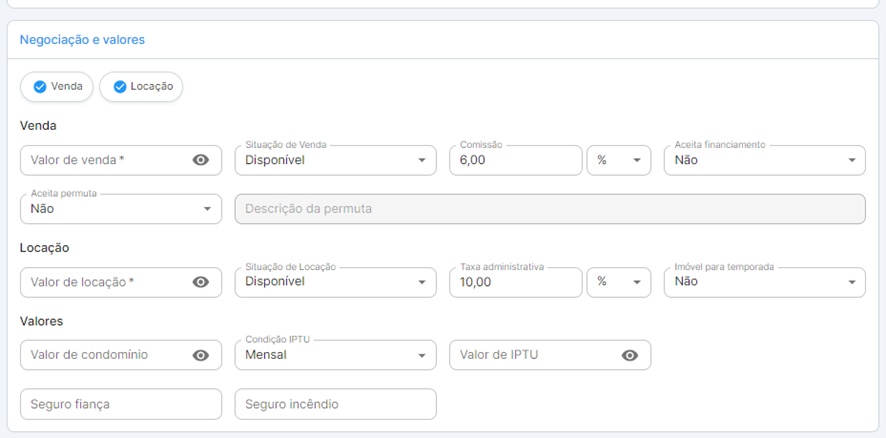
Negociação e valores
Informe o tipo de negócio do imóvel clicando em cima de "Venda" e/ou "Locação".
Após informar se o imóvel é para "Venda" ou "Locação", serão disponibilizados campos relacionados a cada tipo de negócio.
Características
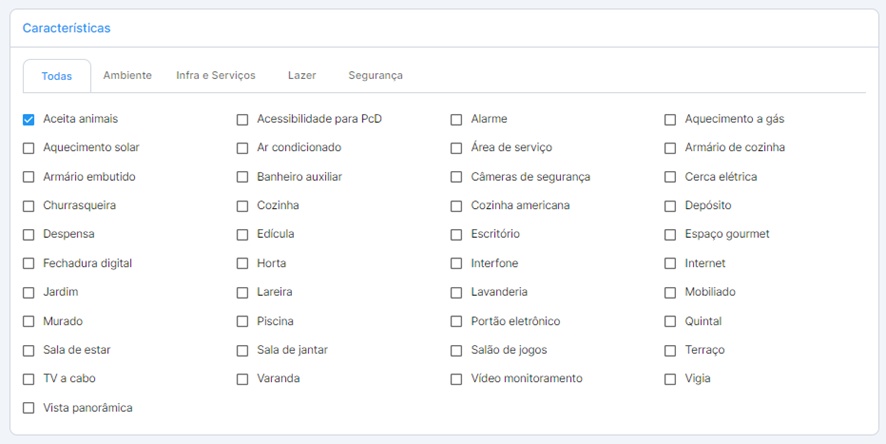
As características de um imóvel são atributos específicos que o tornam único e desejável para potenciais compradores ou inquilinos. Essas características podem variar amplamente, dependendo do tipo de imóvel e das preferências individuais.
Para selecionar as características do imóvel, basta clicar em cima de cada atributo para que ele fique selecionado.
Proprietários
No campo "Proprietário", inicie a digitação para que o sistema sugira nomes já cadastrados. Ao lado, informe o percentual que esse proprietário possui do imóvel (útil para quando existe mais de 1 proprietário).
Caso não encontre proprietário desejado, você tem a opção de cadastrar um novo. Basta clicar no símbolo de "+" localizado ao lado do campo "Proprietário".
Para obter mais informações sobre como cadastrar um Proprietário, consulte o artigo "Cadastro de Proprietário".
Se houver mais de um proprietário, clique no botão "Adicionar Proprietário" e um novo campo será aberto para nova seleção.

Corretores/Captadores
No campo "Corretor", inicie a digitação para que o sistema sugira nomes já cadastrados.
Em seguida, preencha os demais campos com os dados referentes ao tipo, finalidade e porcentagem de comissão.
Se houver mais de um Corretor/Captador, clique no botão "Adicionar corretor" e um novo campo será aberto para nova seleção.

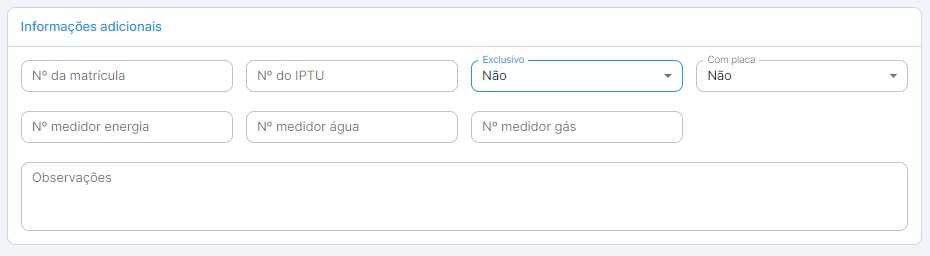
Informações Adicionais
Preencha os campos de Informações Adicionais do imóvel e assegure-se de fornecer esses dados com precisão. Isso garantirá que todas as informações relevantes do imóvel sejam registradas adequadamente.
Chaves
Neste campo, você poderá cadastrar uma chave relacionada ao imóvel, informando sua localização específica. Caso a chave esteja em posse da imobiliária, um código de identificação poderá ser inserido.
Para adicionar o controle de chave(s), clique no botão "Adicionar Chave". Isso exibirá os campos necessários para o cadastro da chave.
Observação: O campo "Código" somente será habilitado quando a opção "Imobiliária" for selecionada no campo "Responsável pela chave".

Para visualizar as chaves, acesse o menu "Imóveis" e em seguida clique no submenu "Controle de Chaves". Isso permitirá que você verifique e gerencie as chaves relacionadas ao imóvel.
Para obter mais informações, consulte o artigo sobre "Controle de Chaves".
Mídias
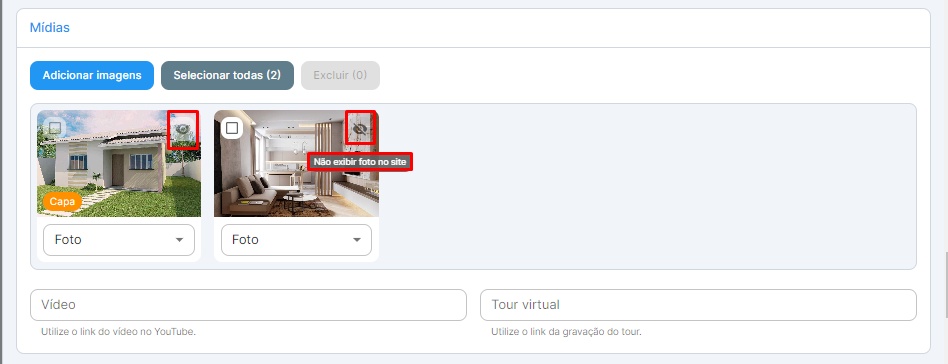
Para enviar imagens do imóvel, clique no botão "Adicionar imagens". Isso o direcionará para a tela de busca em seu dispositivo, onde você poderá selecionar as fotos desejadas.
Após o envio das imagens, você terá a possibilidade de configurar a ordem de exibição no site. Para isso, clique em uma imagem e arraste-a para o local onde você deseja que ela seja exibida. Isso permitirá que você organize a sequência das imagens de acordo com suas preferências.
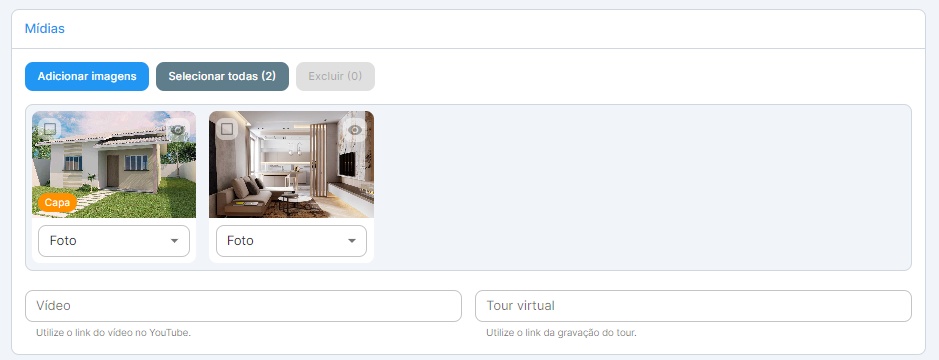
Para evitar que uma foto seja exibida no site, clique no símbolo do "olho" localizado no canto direito da foto.
Para identificar isso, se a foto tiver um risco no ícone do "olho" no canto direito, ela não será exibida no site. Caso não haja nenhum risco, a foto estará disponível para visualização no site e em portais imobiliários.
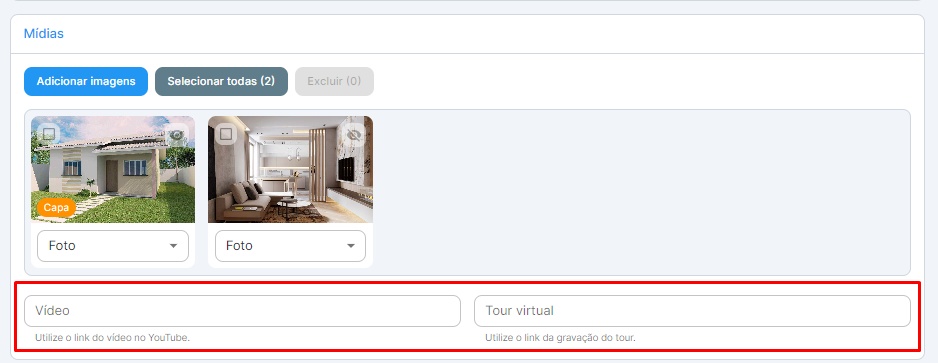
Para adicionar vídeos e tours virtuais, utilize os campos localizados abaixo das imagens.
Esses campos específicos permitirão que você insira o link necessário para incluir vídeo ou tour virtual relacionados ao imóvel.
Certifique-se de fornecer as informações corretas nos campos designados para essa finalidade.
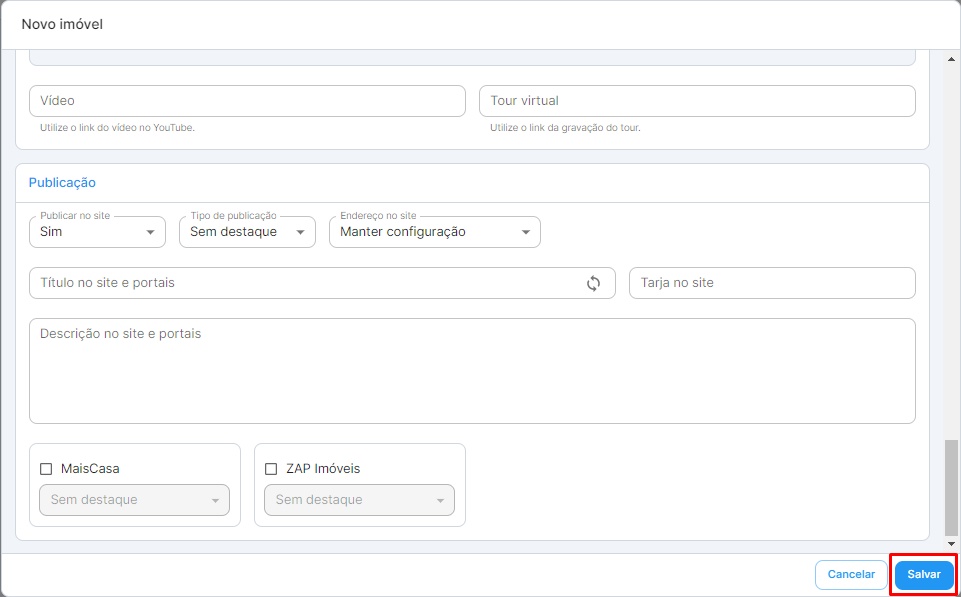
Publicação
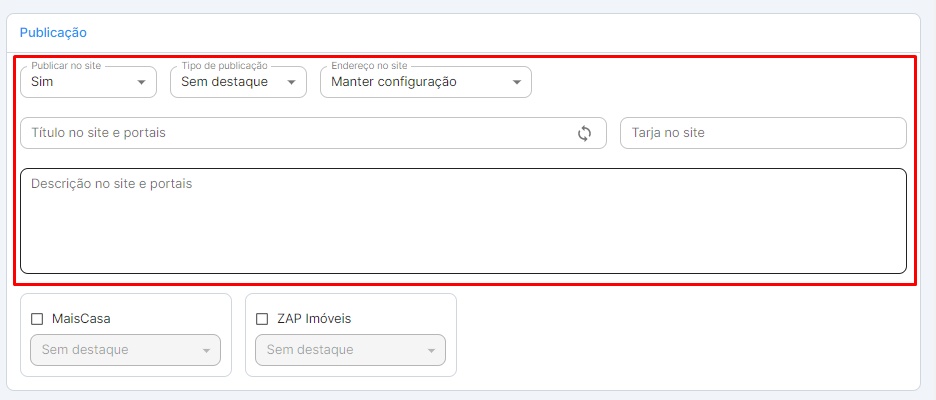
Ao publicar o seu imóvel no site, você tem a possibilidade de escolher como ele será apresentado e destacado para os visitantes.
A seguir, explicaremos as opções disponíveis:
- Publicar no site: Neste campo, você poderá informar se o imóvel será exibido no site ou não.
- Tipo de publicação: Aqui, você pode escolher o nível de destaque do seu imóvel na página inicial do site.
Existem duas opções:
- Destaque: Selecione essa opção para que o imóvel seja adicionado em um carrossel na página inicial do site. Essa é uma forma eficaz de chamar a atenção dos visitantes para o seu imóvel.
- Super Destaque: Ao escolher essa opção, o imóvel será exibido de forma maior e mais destacada na página inicial do site. Isso aumenta ainda mais a visibilidade e atratividade do seu anúncio.
- Endereço no site: Neste campo, você pode definir quais informações relacionadas ao endereço do imóvel serão exibidas no site e nos portais imobiliários. Caso você marque a opção "Manter Configuração", será considerada a opção padrão de configuração. Para saber mais sobre as configurações disponíveis, recomendamos consultar o artigo "Configurações".
- Titulo no site e portais: Ao publicar o seu imóvel no site e nos portais imobiliários, é importante fornecer um título atrativo que chame a atenção dos potenciais interessados. Você tem duas opções para definir o título:
Digitar manualmente: Você pode escrever um título personalizado para o seu imóvel.
Gerar título automático: Se preferir, você pode clicar no símbolo no final do campo (representado por duas setas em círculo) para gerar um título automaticamente.
- Tarja no site: No imóvel no site, será inserida uma tarja com a informação que você especificou no campo. Essa tarja servirá como um chamativo visual para os visitantes.
Portais Imobiliários
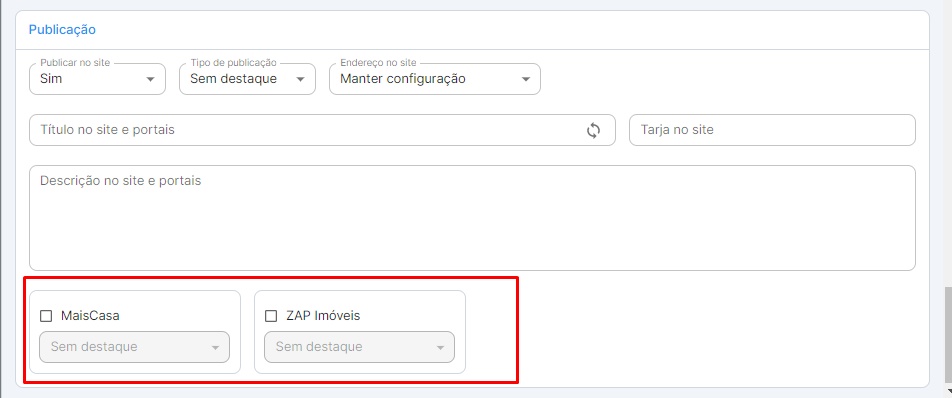
Abaixo do campo "Descrição no site e portais", você encontrará uma lista dos portais ativos.
Para escolher em quais portais deseja publicar o seu imóvel, basta clicar no símbolo de quadrado ao lado do nome do portal correspondente.
Além disso, se você deseja que o seu imóvel se destaque em um determinado portal (caso essa opção esteja disponível no portal contratado), você pode selecionar o tipo de destaque desejado abaixo do nome do portal.
Para obter mais informações sobre os portais imobiliários disponíveis e como ativá-los, recomendamos a leitura do artigo "Portais Imobiliários", onde você encontrará orientações detalhadas sobre o processo de ativação.
Após preencher todas as informações de cadastro, clique no botão "Salvar" localizado no canto inferior direito.
Ao clicar nesse botão, todas as informações fornecidas serão salvas e o imóvel será cadastrado.
Certifique-se de revisar todas as informações antes de salvar para garantir que estejam corretas e completas.