
Como configurar ambientes, itens e características de vistoria?
Antes de realizar vistorias, cadastre os ambientes, itens e características que a equipe usará no preenchimento. Esses cadastros padronizam o vocabulário dos laudos e reduzem o tempo de digitação em cada vistoria.
Antes de começar
O módulo Vistoria precisa estar disponível no seu plano, e o grupo de permissão do usuário precisa incluir Configurar vistorias. Sem essa permissão, os cadastros ficam disponíveis apenas para consulta, sem os botões de adicionar, editar e excluir.
Para conferir ou ajustar a permissão, consulte Como configurar grupos de permissão?. Se o menu não aparecer, consulte Por que um menu, registro ou recurso não aparece?.
Abrir a configuração
- Acesse Imóveis > Vistorias.
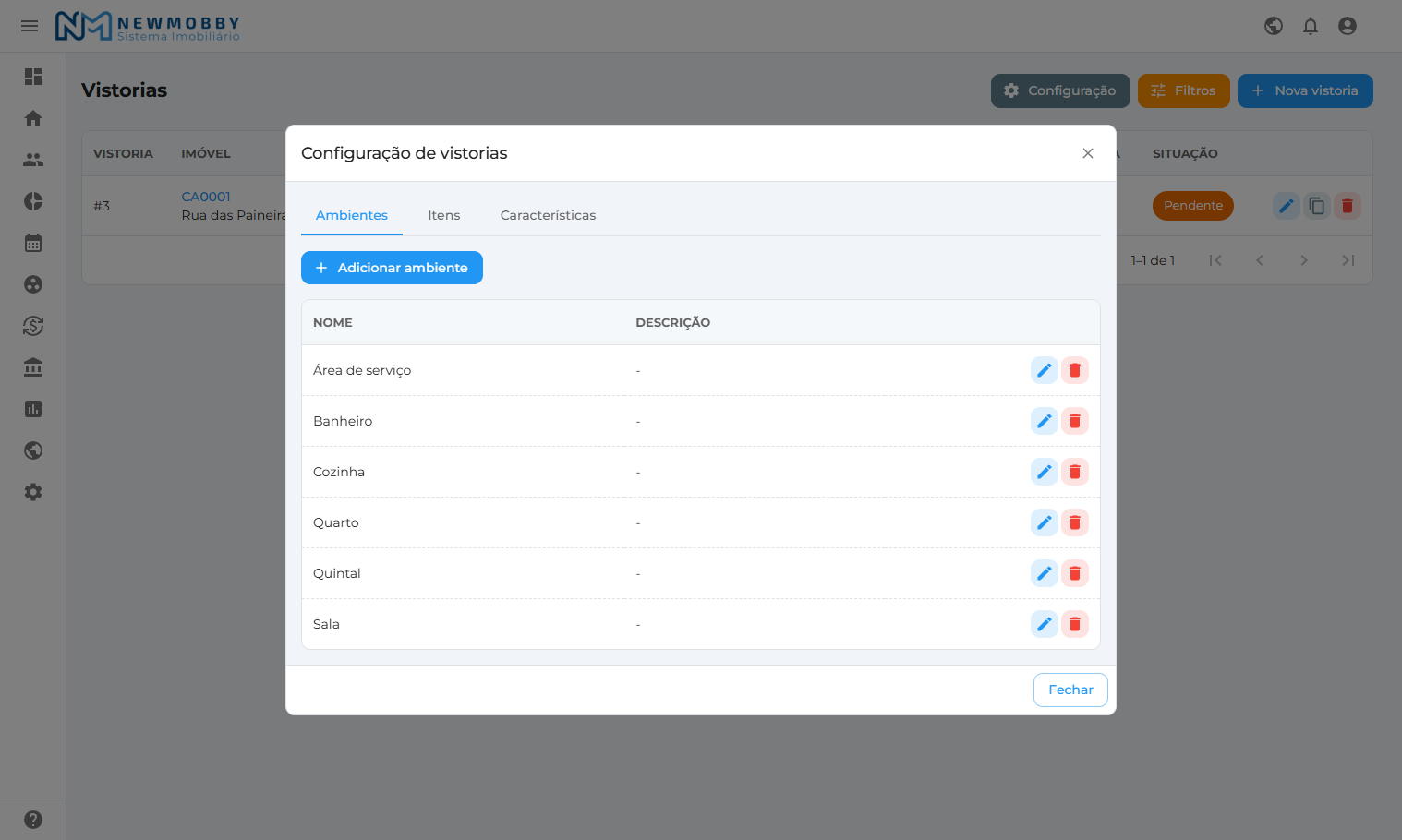
- Clique em Configuração.
- Use as abas Ambientes, Itens e Características para alternar entre os cadastros.
O botão Configuração também está na aba Ambientes de uma vistoria aberta, útil para ajustar um cadastro sem sair do preenchimento.
Entender como os cadastros se relacionam
| Cadastro | Para que serve |
|---|---|
| Itens | Elementos avaliados na vistoria, como Piso, Parede, Porta ou Instalação elétrica. |
| Características | Opções de resposta para cada item, organizadas em Material, Cor, Acabamento e Conservação. |
| Ambientes | Modelos de ambiente, como Sala, Cozinha ou Banheiro, com a lista de itens que já vêm preenchidos ao serem escolhidos. |
Comece pelos itens e pelas características, pois o ambiente depende dos itens já cadastrados.
Cadastrar itens
- Na aba Itens, clique em Adicionar item.
- Informe o Nome, como Piso e revestimento.
- Clique em Salvar.
Não é possível cadastrar dois itens com o mesmo nome. Para corrigir um nome, use Editar na linha do item.
Cadastrar características
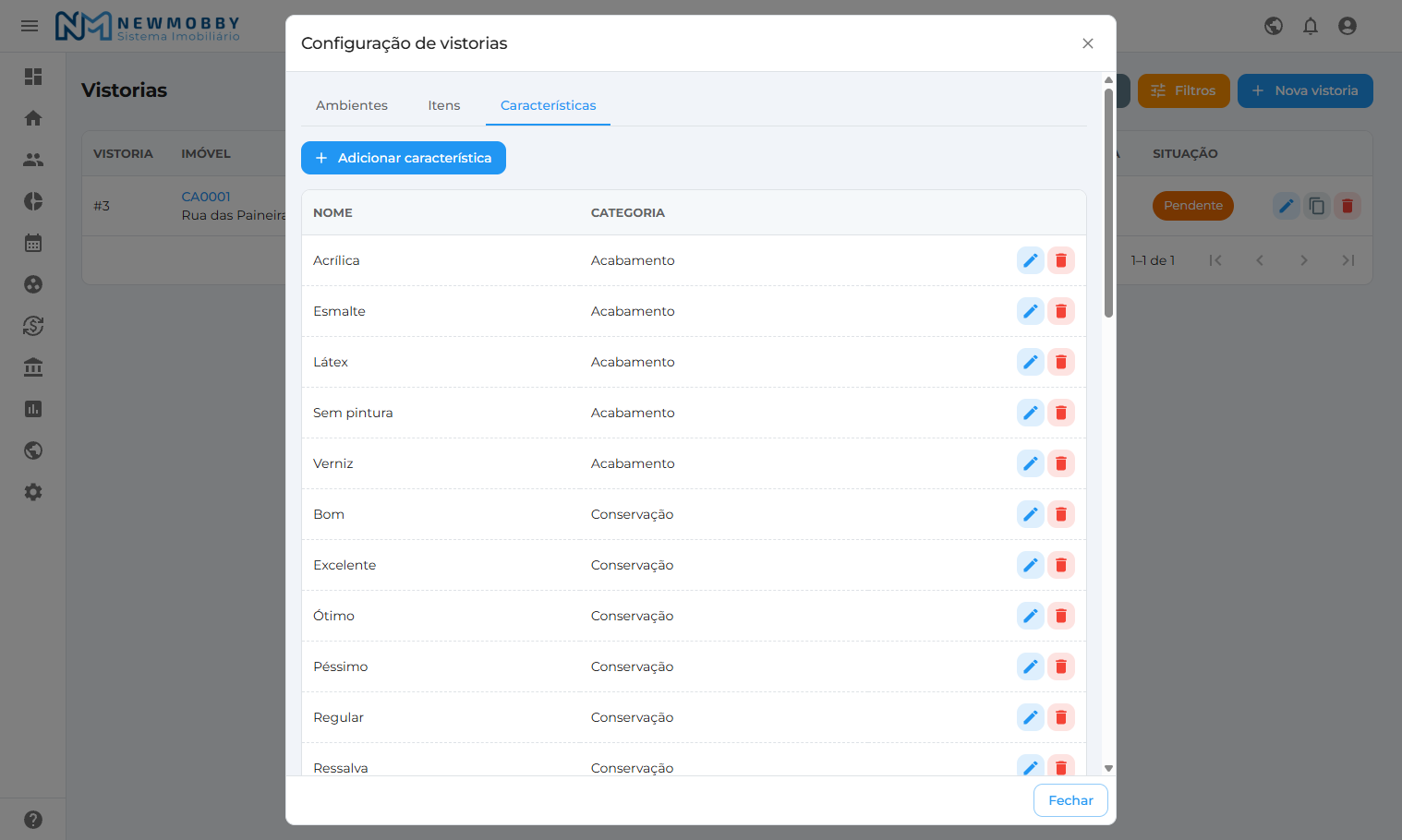
- Na aba Características, clique em Adicionar característica.
- Selecione a Categoria: Material, Cor, Acabamento ou Conservação.
- Informe o Nome, como Látex, Branco ou Regular.
- Clique em Salvar.
Cada categoria alimenta o campo correspondente na avaliação dos itens. Na categoria Conservação, cadastre o vocabulário que sua equipe usa para classificar o estado, como Ótimo, Bom, Regular e Péssimo.
O nome deve ser único dentro da categoria. Depois de salvar, a Categoria não pode mais ser alterada; se cadastrou na categoria errada, exclua a característica e cadastre novamente.
Cadastrar ambientes
- Na aba Ambientes, clique em Adicionar ambiente.
- Informe o Nome e, se desejar, uma Descrição.
- Em Itens do ambiente, selecione os itens que devem aparecer nesse ambiente.
- Clique em Salvar.
Por exemplo, o ambiente Cozinha pode reunir Piso e revestimento, Bancada e cuba, Armário sob a pia e Instalação elétrica.
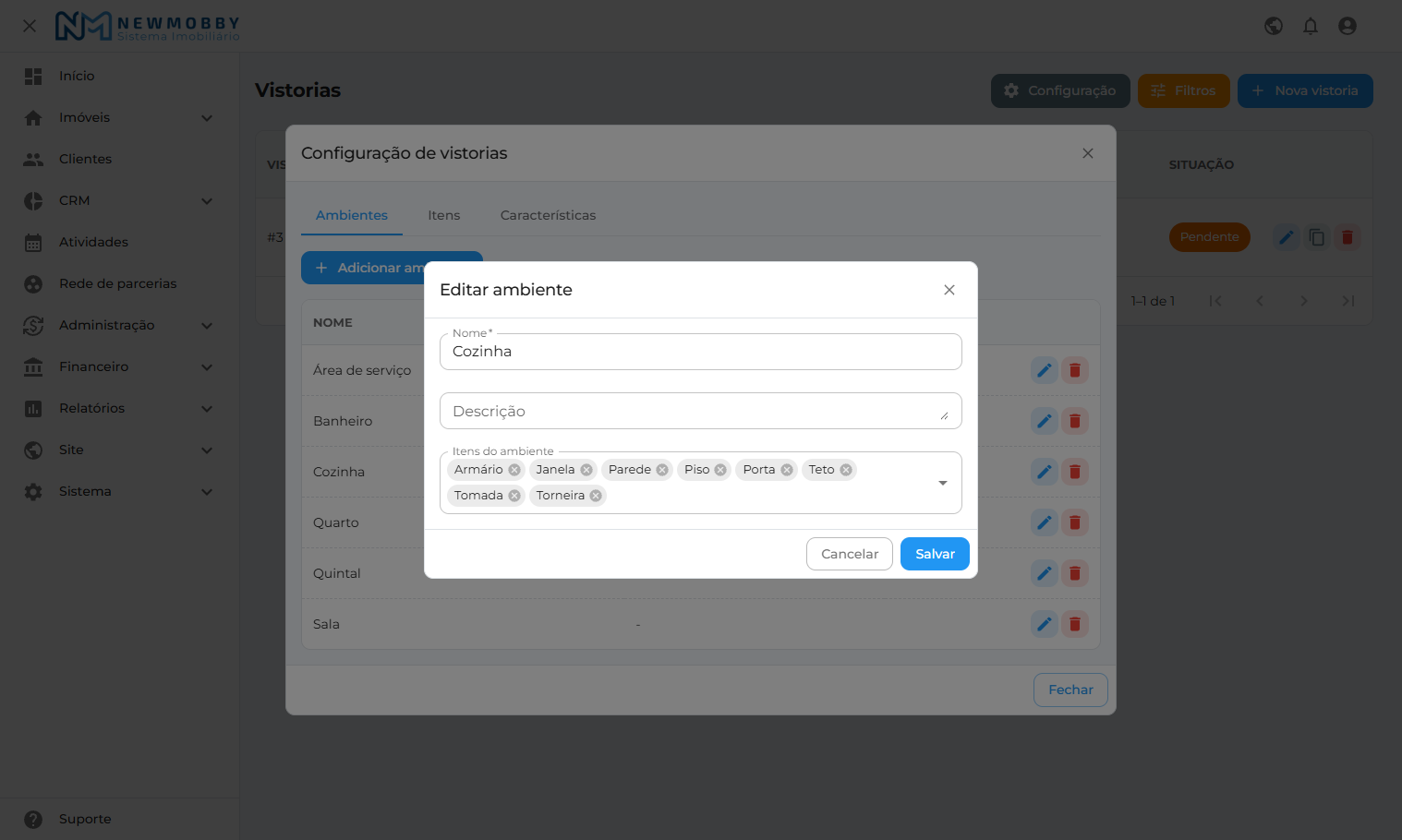
Durante a vistoria, ao escolher o ambiente em Ambiente predefinido, o sistema preenche o nome e adiciona esses itens automaticamente. Depois disso, você pode incluir ou remover itens naquela vistoria sem alterar o modelo.
Editar e excluir
Use Editar ou Excluir na linha do cadastro.
- Alterar ou excluir um ambiente afeta somente as próximas vistorias. Vistorias já criadas mantêm seus ambientes e itens.
- Um item usado em alguma vistoria não pode ser excluído. O sistema informa que ele está sendo usado.
- Uma característica usada em alguma avaliação também não pode ser excluída.
Ao renomear um item ou uma característica, as vistorias existentes passam a exibir o novo nome. Os laudos já emitidos não são atualizados; emita-os novamente quando necessário.
Preparar o modelo do laudo
O laudo é gerado a partir de um modelo de documento do tipo Vistoria. Acesse Sistema > Modelos de documento, crie um modelo com esse tipo e insira as variáveis da seção Vistoria pela área Variáveis.
| Variável | Conteúdo |
|---|---|
| Tipo, Data, Mobiliado, Faxinado | Dados gerais da vistoria. |
| Observações | Observações gerais. |
| Medidores | Medidores e leituras de água, energia e gás. |
| Chaves e controles | Chaves cadastradas no imóvel. |
| Ambientes | Ambientes com a tabela de itens, condições, observações e fotos. |
| Fotos gerais | Fotos da vistoria que não pertencem a um ambiente ou item. |
Os dados do imóvel, do contrato e da imobiliária usam as demais variáveis disponíveis no editor. Para criar o modelo, consulte Como criar e editar modelos de documento?. Para realizar uma vistoria e emitir o laudo, consulte Como realizar uma vistoria e emitir o laudo?.
Não encontro o botão Configuração ou não consigo editar
Confira se seu grupo possui Configurar vistorias. Usuários que apenas visualizam vistorias veem os cadastros, mas sem os botões para adicionar, editar ou excluir. O botão Configuração da lista de vistorias é exibido apenas para quem possui essa permissão.