
Como criar e gerenciar permissões de acesso?
Grupo de permissões são configurações que determinam quais recursos, funcionalidades e dados um usuário tem permissão para acessar no sistema, como, por exemplo, adicionar, excluir, editar, dentre outras.
Essas permissões são usadas para controlar e restringir o acesso a determinadas partes do sistema, com o objetivo de garantir a segurança.
Para acessar o “Grupo de Permissões do usuário", no menu localizado no canto esquerdo, clique em "Sistema", em seguida, será exibido um submenu, onde você deve clicar na opção “Usuários e grupos".
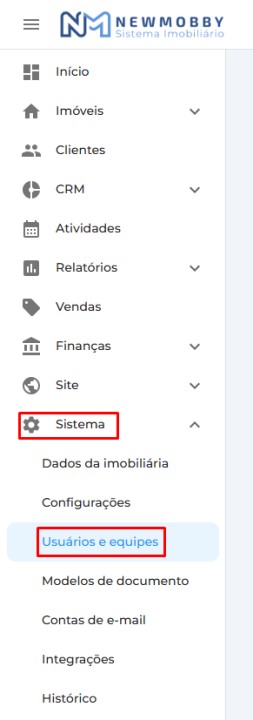
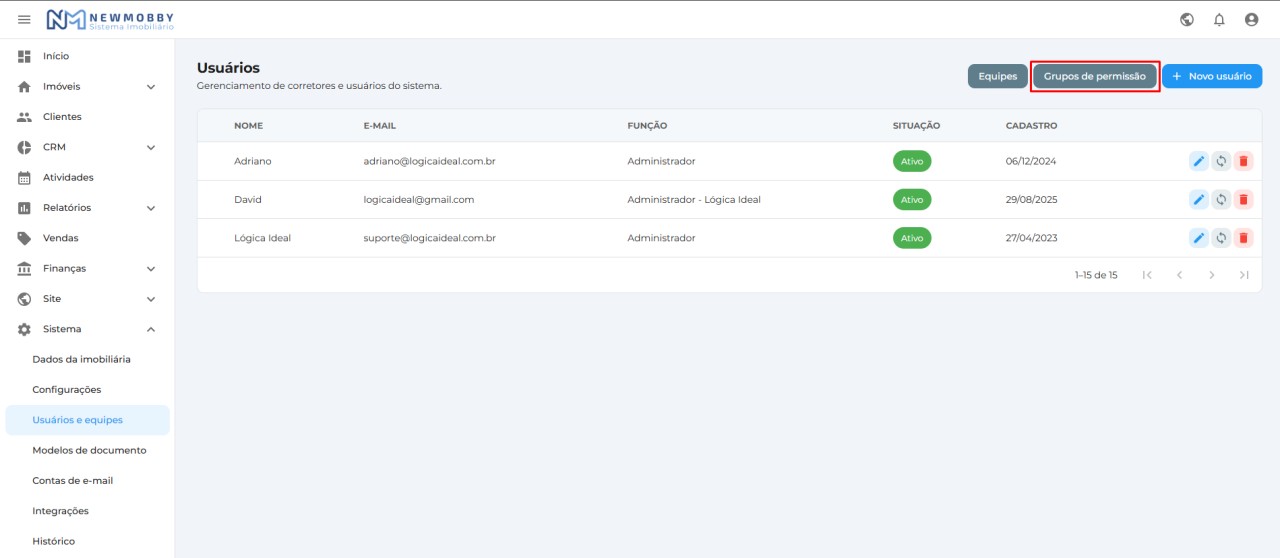
Você será direcionado para a página de "Usuários".
No canto direito da página, você encontrará três botões: "Equipes" , "Grupos de permissão" e "+ Novo usuário".
Para cadastrar/editar permissões de usuário, clique no botão “Grupos de permissão".
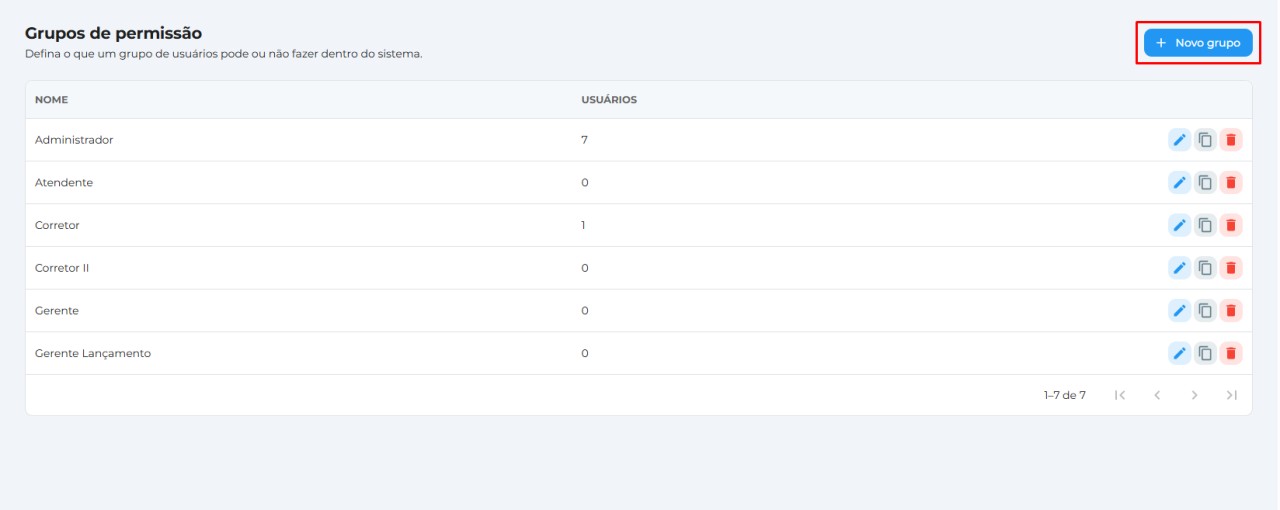
Será apresentado uma lista com todas os Grupos de Permissões já cadastradas no sistema.
Para realizar cadastro de novo "Grupo de Permissão", no canto direito clicar em “+ Novo Grupo”.
Será apresentada a tela de cadastro de "Novo Grupo".
Dê um nome para o novo grupo de permissão que será criado.
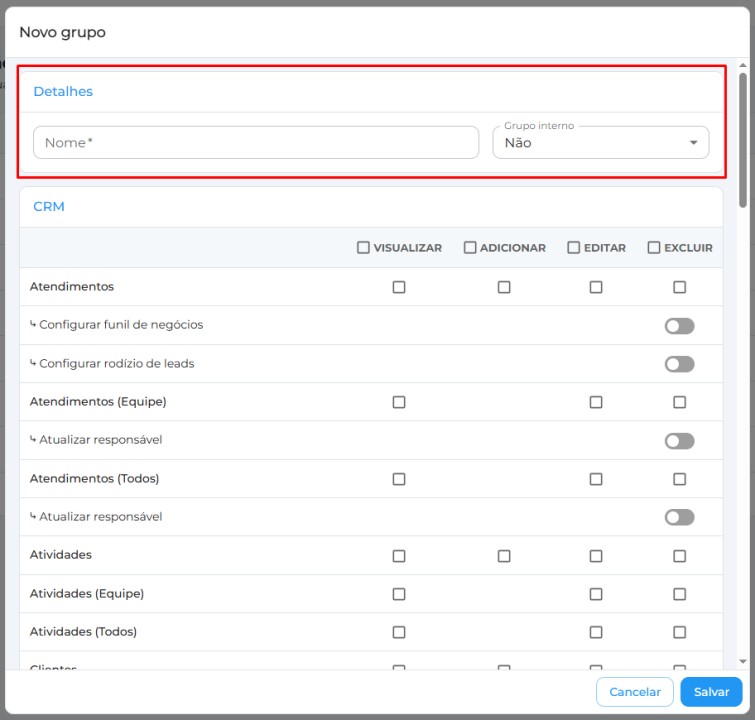
Selecione as permissões relacionadas às funcionalidades do sistema para este grupo.
Para cada seção, serão apresentadas as opções de permissões disponíveis para os usuários pertencentes a esse grupo.
Por exemplo, no campo "Atendimentos", as opções podem incluir:
- Visualizar: Caso selecionado permissão, os usuários pertencentes a esse grupo poderão visualizar os atendimentos cadastrados.
- Adicionar: Caso selecionado permissão, os usuários pertencentes a esse grupo poderão criar novos atendimentos.
- Editar: Caso selecionado permissão, os usuários pertencentes a esse grupo poderão editar os atendimentos cadastrados.
- Excluir: Caso selecionado permissão, os usuários pertencentes a esse grupo poderão excluir atendimentos.
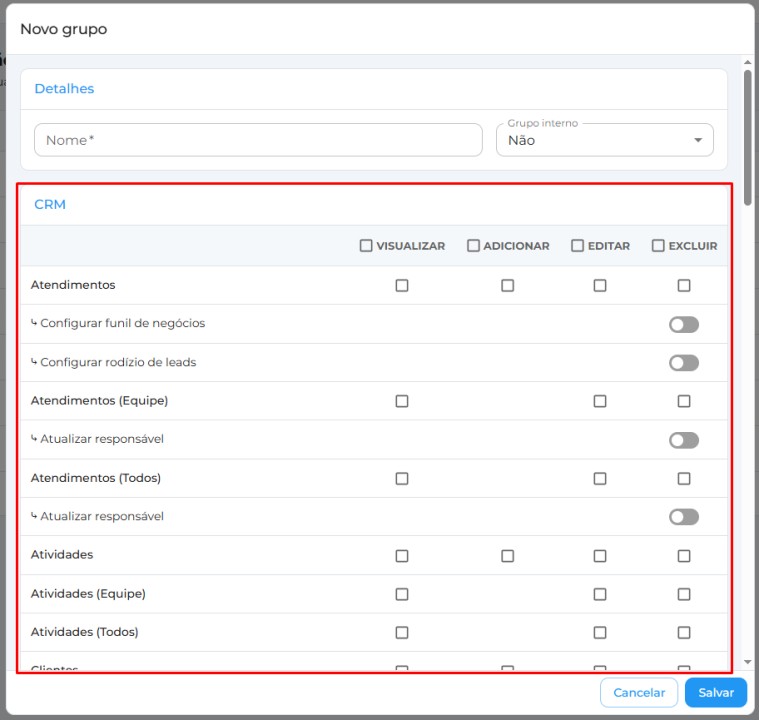
Essas permissões são importantes para controlar quais ações e informações os usuários podem acessar e modificar no sistema, garantindo que apenas as permissões necessárias sejam atribuídas a cada grupo de usuários.
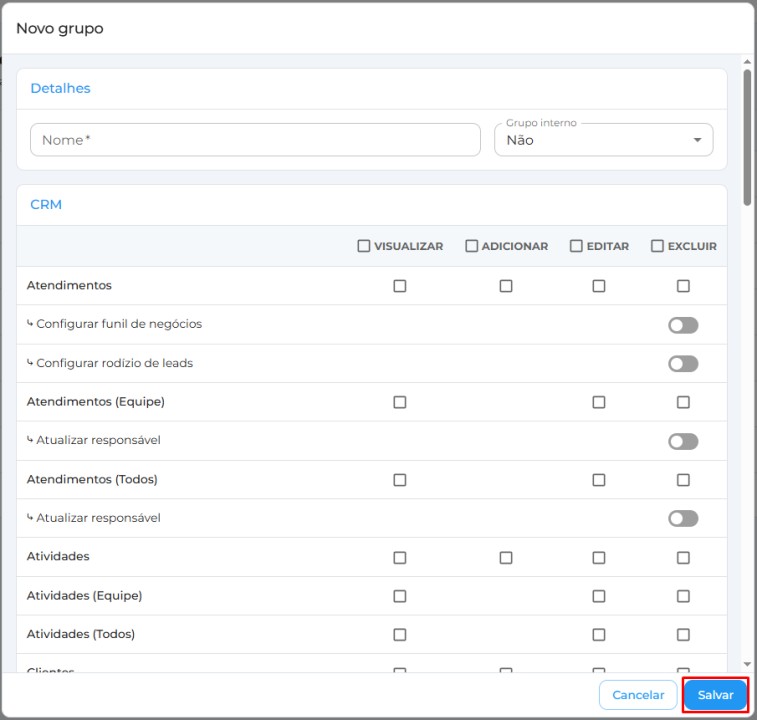
Após concluir as configurações necessárias, clique no botão "Salvar" localizado no canto inferior direito.
Certifique-se de revisar todas as informações antes de salvar para garantir que estejam corretas e completas.
Edição de grupos de permissão
Para realizar edição de uma permissão já cadastrada:
Na página de “Grupo de permissão”, localize o símbolo de lápis na linha correspondente ao Grupo que deseja editar.
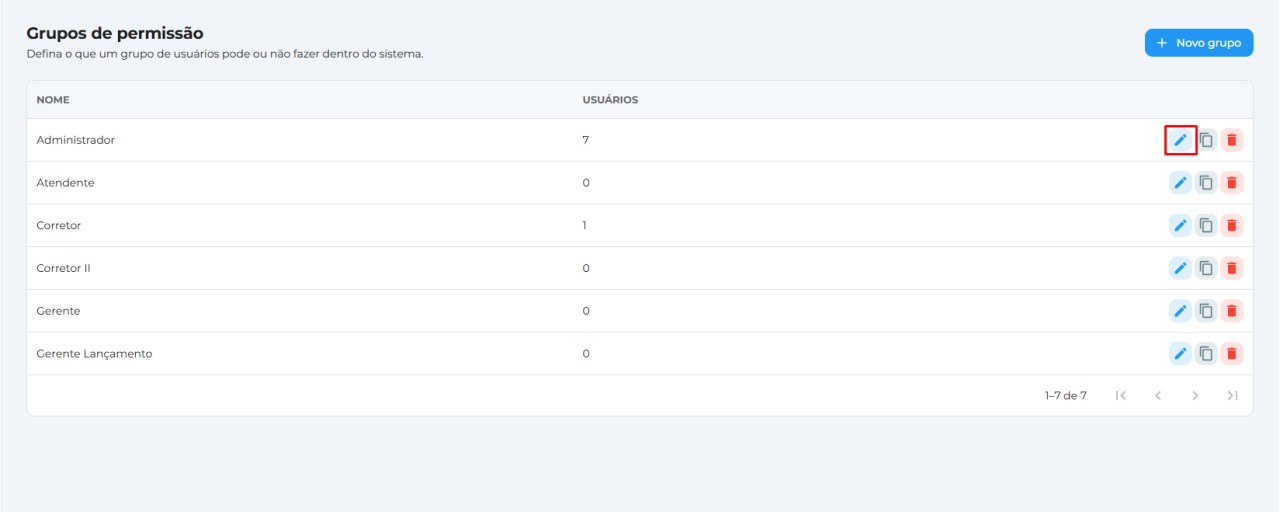
Clique no símbolo de lápis. Uma nova tela será aberta, exibindo a seleção de permissões cadastradas no grupo.
Faça as alterações necessárias nos campos desejado.
Após realizar as edições, clique no botão "Salvar", localizado no canto inferior direito da tela.
Duplicar grupos de permissão
A função "Duplicar grupo de permissão" permite criar uma cópia de um grupo de permissão existente no sistema. Ao duplicar um grupo de permissão, você cria um novo grupo com as mesmas configurações e permissões do grupo original. Isso pode ser útil quando você deseja criar um novo grupo com permissões semelhantes a um grupo existente, evitando ter que configurar todas as permissões manualmente.
Ao duplicar um grupo de permissão, você pode ajustar as configurações e permissões conforme necessário para atender às necessidades específicas do novo grupo. Isso economiza tempo e facilita a criação de grupos com permissões semelhantes, garantindo consistência e precisão nas permissões atribuídas aos usuários do sistema.
Para duplicar um "Grupo de permissão", clique no símbolo de cópia que está localizado ao lado do símbolo de lápis (edição).
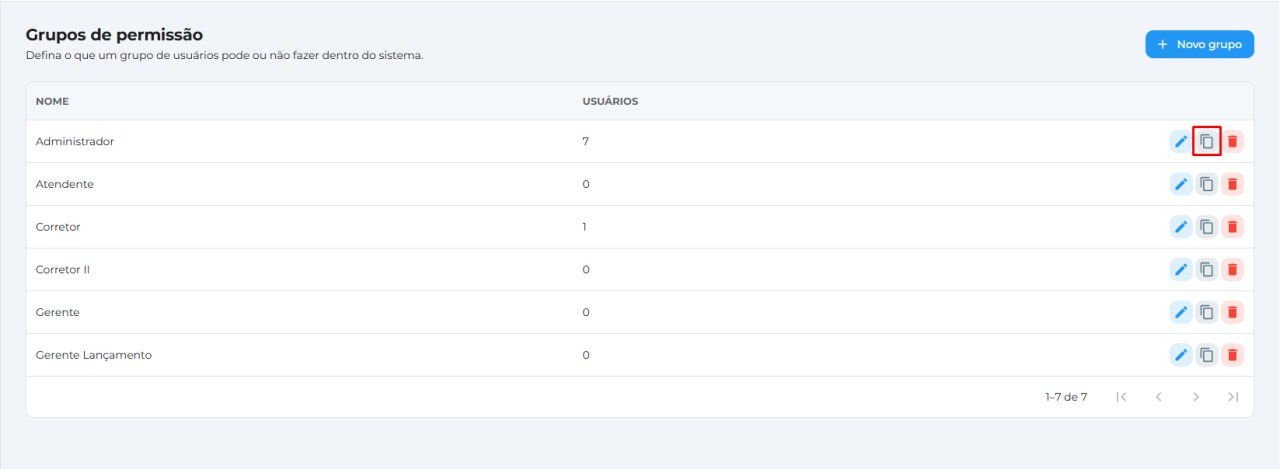
Será aberta a tela de duplicar grupo de permissões, onde você poderá alterar o nome do grupo de permissões e verificar se as permissões estão configuradas corretamente para o novo grupo que deseja criar.
Após concluir as configurações necessárias, clique no botão "Salvar" localizado no canto inferior direito.
Certifique-se de revisar todas as informações antes de salvar para garantir que estejam corretas e completas.
Excluir grupos de permissão
Na página de “Grupo de permissão”, localize o símbolo de lixeira na linha correspondente ao “Grupo de permissão” que deseja excluir.
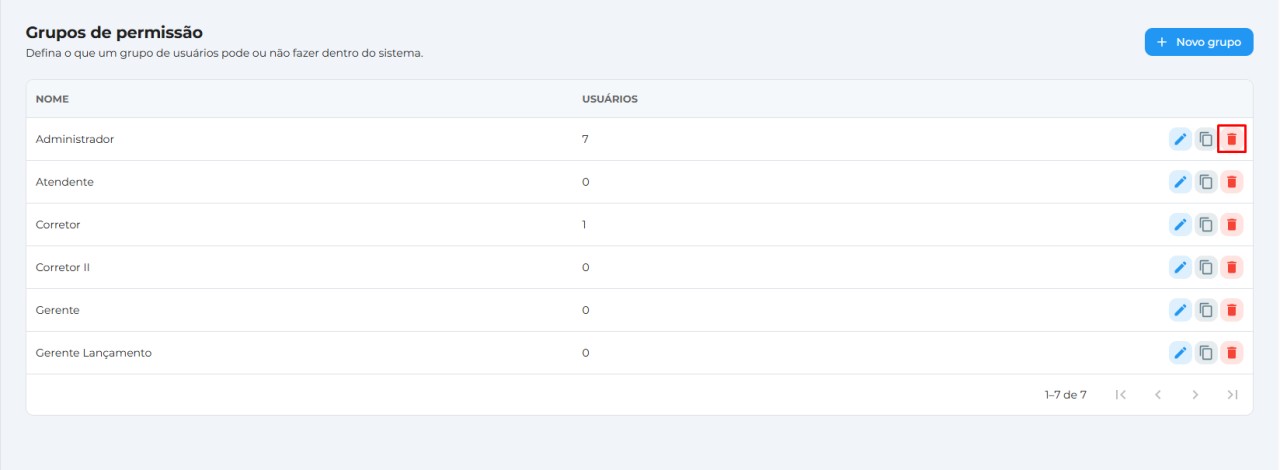
Clique no símbolo de lixeira.
Será exibida uma mensagem de confirmação para garantir que você deseja realmente excluir o “Grupo de permissão”.
Clique em "Excluir" para confirmar a exclusão do “Grupo de permissão” do sistema.
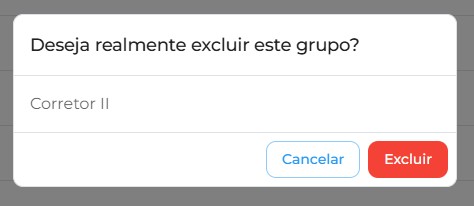
Tenha certeza de que deseja remover o “Grupo de permissão” de forma definitiva antes de prosseguir com essa ação, pois essa ação não pode ser desfeita.