Como configurar os padrões de imóveis e atendimentos?
Em Sistema > Configurações, defina padrões para novos imóveis e critérios usados para acompanhar cadastros e atendimentos desatualizados.
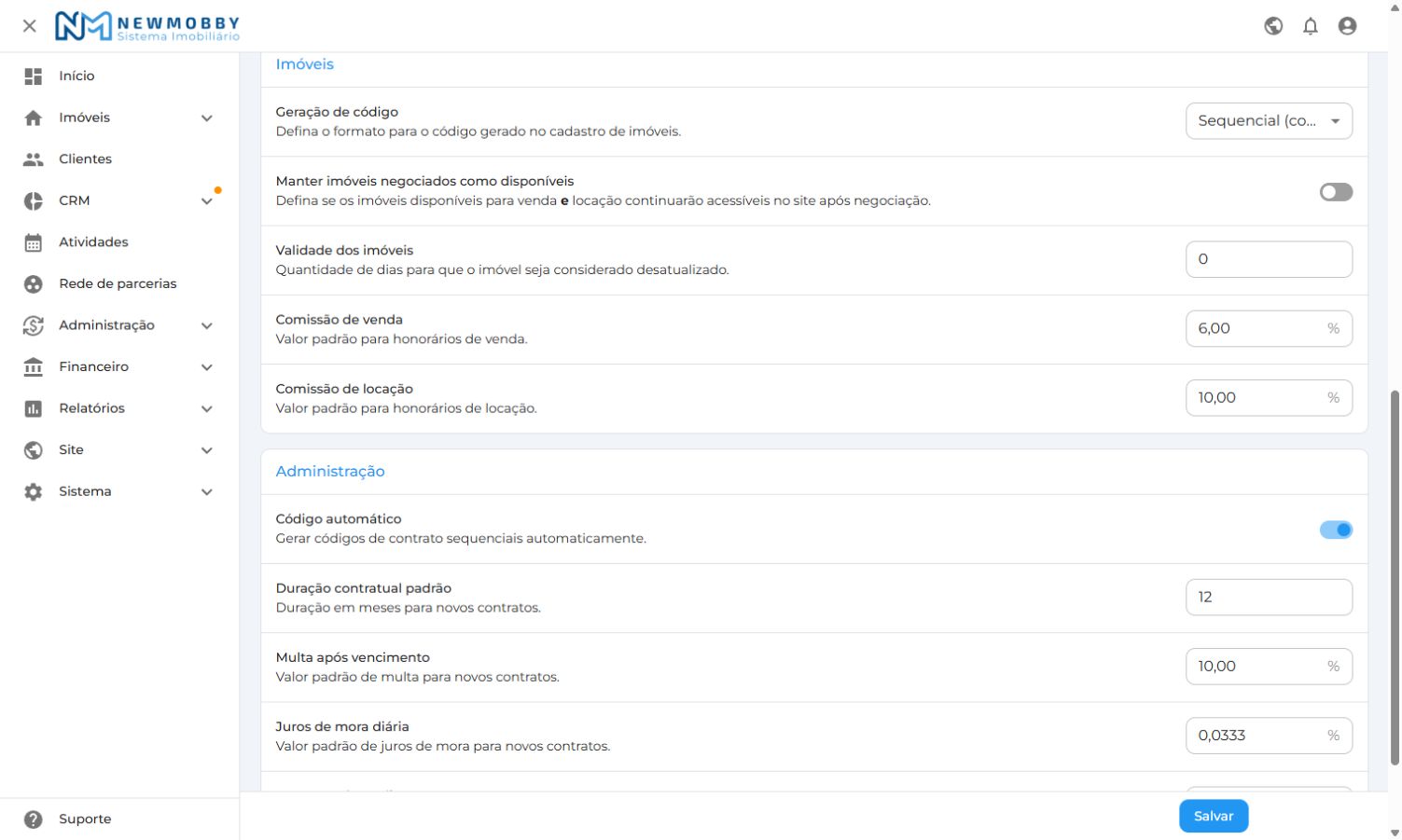
Escolher a geração de códigos
- Acesse Sistema > Configurações.
- Na seção Imóveis, localize Geração de código.
- Escolha o formato e clique em Salvar.
| Opção | Como funciona |
|---|---|
| Sequencial (com prefixo) | Combina um prefixo baseado no tipo de imóvel com a sequência numérica, como AP0001. |
| Sequencial (sem prefixo) | Utiliza sequência numérica, como 0001. |
| Aleatório | Gera um código com letras e números. |
A configuração orienta a geração de novos códigos e não renumera os imóveis já cadastrados.
Definir comissões padrão
Na seção Imóveis, informe os percentuais em Comissão de venda e Comissão de locação e salve.
Esses percentuais preenchem inicialmente a comissão nos novos imóveis. Ajuste-os em cada cadastro conforme a negociação. Para mudar a comissão de um imóvel já cadastrado, edite o próprio imóvel.
Manter uma modalidade disponível após negociar a outra
O controle Manter imóveis negociados como disponíveis afeta imóveis cadastrados para venda e locação.
Quando habilitado, permite que a modalidade ainda ativa continue sendo considerada disponível mesmo que a outra tenha sido negociada. Por exemplo, um imóvel alugado pode continuar disponível para venda se a venda permanecer ativa.
Quando desabilitado, a situação da outra modalidade também restringe a disponibilidade. Confira as situações de venda e locação antes de mudar esse padrão.
Essa configuração não reabre uma modalidade negociada e não substitui aprovação ou Publicar no site. Ela pode afetar a disponibilidade de imóveis já cadastrados nas consultas que utilizam essa regra.
Configurar a validade dos imóveis
Em Validade dos imóveis, informe a quantidade de dias usada para considerar o cadastro desatualizado e clique em Salvar.
Use esse prazo para localizar imóveis que estão há muito tempo sem atualização e conferir preço, disponibilidade e dados de contato.
Para consultar esses registros, acesse Imóveis > Imóveis, abra Filtros e use Atualização > Desatualizados.
Configurar a validade dos atendimentos
Na seção CRM, informe os dias em Validade dos atendimentos e salve. Depois, em CRM > Central de negócios, utilize Situação > Desatualizados para acompanhar atendimentos abertos sem atualização dentro do prazo configurado.
Use o resultado para revisar o acompanhamento e definir o próximo contato com o cliente.
Os campos de validade apresentam Nunca quando vazios. Deixe-os sem prazo se não quiser habilitar esse critério; para utilizar a consulta de desatualizados, configure uma quantidade positiva de dias.