
Como configurar a entrada de leads e conferir o recebimento?
Integração de leads
Use a integração de leads para receber contatos enviados por um serviço externo. O NewMobby fornece uma Webhook URL, que é o endereço onde esse serviço deve entregar os dados.
Essa configuração é diferente das integrações específicas de portais, Facebook, Laís e Maria. Se o serviço possui uma configuração própria no sistema, confira o procedimento correspondente.
Ativar o recebimento
- Acesse Sistema > Integrações.
- No quadro Integração de leads, clique em Configurar.
- Em Integração ativa, selecione Sim.
- Confira o campo Origem, conforme as opções abaixo.
- Clique em Salvar.
- Abra novamente a configuração e clique em Webhook URL para copiar o endereço.
- Forneça o endereço ao responsável pelo serviço que enviará os contatos.
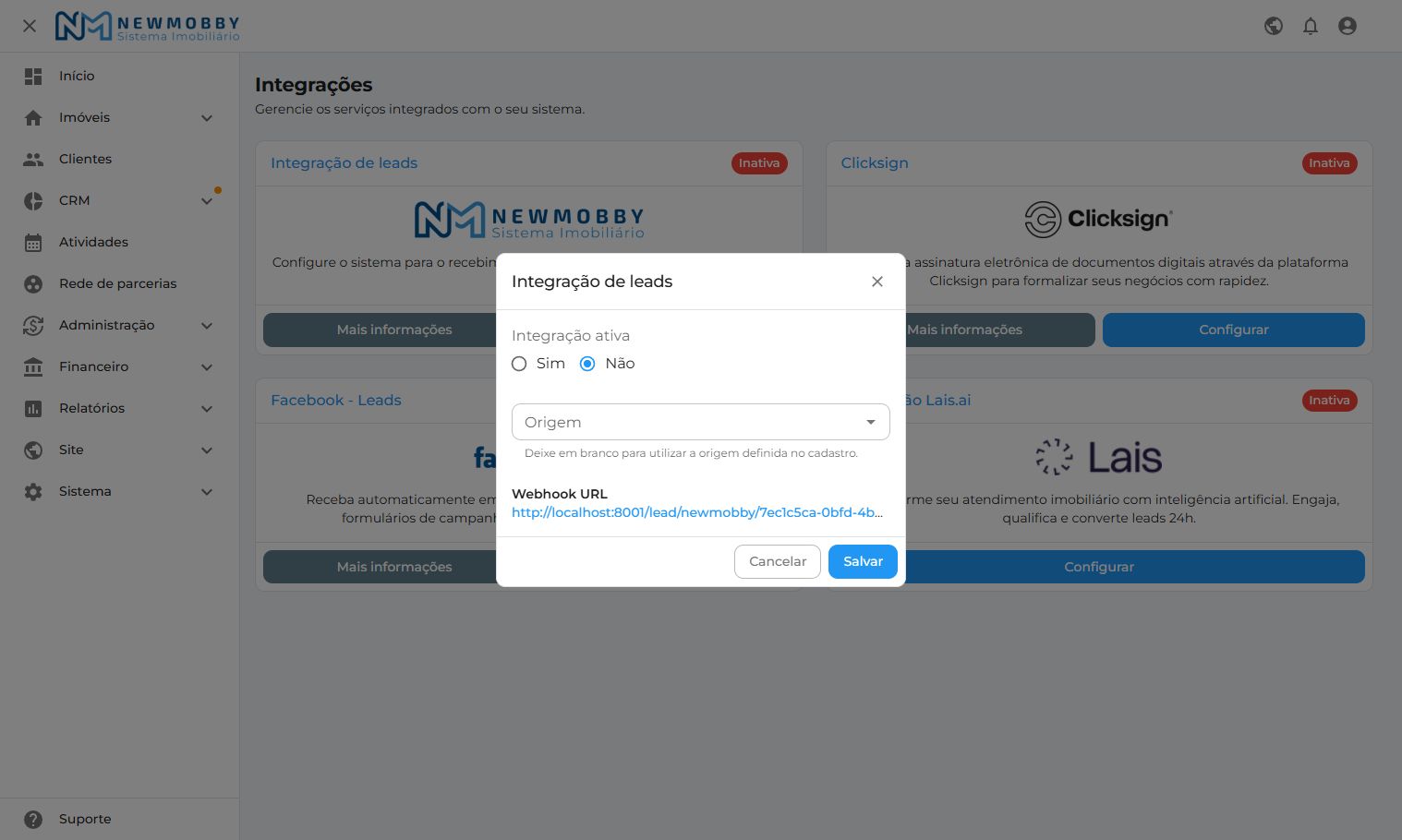
Escolher a origem
- Com Origem selecionada: os contatos recebidos por esse endereço usam a origem definida. Se o serviço enviar outro nome de origem, ele poderá ser acrescentado à mensagem.
- Com Origem em branco: os contatos usam a origem informada pelo serviço. Quando ela não é enviada, aparecem como Integração.
Escolha um nome que ajude a identificar os contatos nos filtros de CRM > Leads, como o nome do serviço que os envia. Configure os responsáveis pelas regras do rodízio.
O que o serviço precisa enviar?
Configure o serviço externo para enviar uma requisição POST para a Webhook URL copiada na integração, com o cabeçalho Content-Type: application/json. Envie os campos diretamente no corpo JSON, como no exemplo:
{
  "name": "Marina Exemplo",
  "email": "[email protected]",
  "ddd": "11",
  "phone": "999999999",
  "message": "Gostaria de saber mais sobre o imóvel.",
  "clientListingId": "AP019",
  "leadOrigin": "Campanha de imóveis"
}
Os dados acima são demonstrativos. Substitua AP019 pelo código de um imóvel existente na sua conta.
| Campo | Preenchimento |
|---|---|
name |
Obrigatório. Nome do interessado. |
email |
E-mail válido. Pode ser omitido quando houver telefone com DDD. |
ddd |
Obrigatório quando phone for informado. Envie o DDD separado do número. |
phone |
Telefone sem DDD. Obrigatório quando não houver e-mail. Prefira somente números. |
message |
Opcional. Mensagem do interessado. |
clientListingId |
Código do imóvel no NewMobby, e não o ID interno do cadastro. Um código não encontrado impede o recebimento. |
leadOrigin |
Opcional. Nome da origem do contato. Quando a integração já tem uma origem selecionada, ela prevalece e o nome enviado é acrescentado à mensagem. Sem origem selecionada nem enviada, o contato recebe a origem Integração. |
É necessário enviar o nome e pelo menos uma forma de contato: e-mail ou telefone com DDD. Mantenha os nomes dos campos exatamente como no exemplo. Compartilhe a Webhook URL somente com o responsável por configurar o envio.
Conferir o recebimento
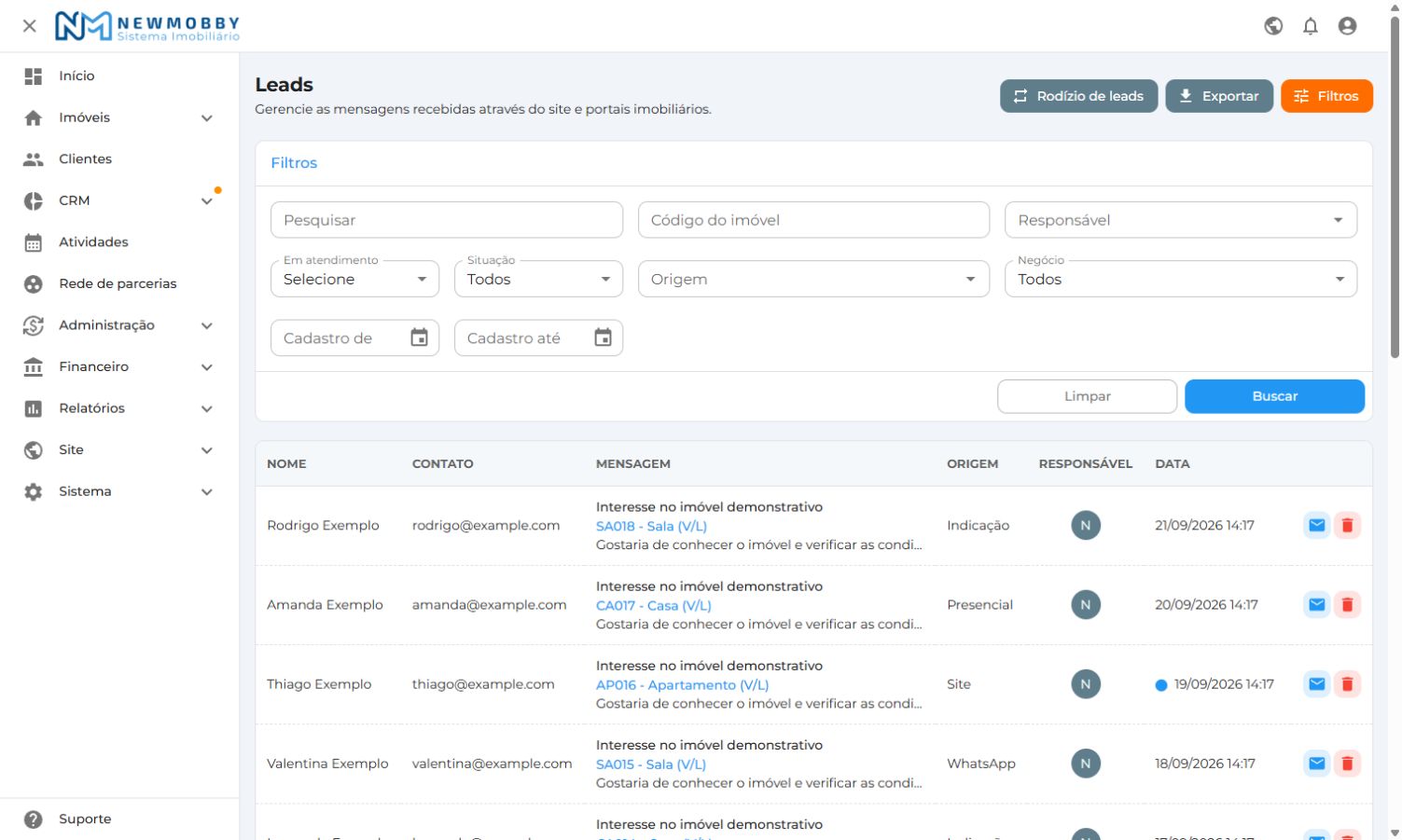
Combine um envio de teste e confira o contato em CRM > Leads, usando a origem e o período do teste.
Se o contato de teste não aparecer, siga O que conferir quando um lead não chega ao sistema.
Desativar
Abra Configurar, selecione Integração ativa > Não e salve. Novos envios por esse webhook deixam de ser aceitos. Os leads já recebidos permanecem cadastrados.
Essa ação não desativa a API externa nem as outras integrações de recebimento. Se precisar interromper outro canal, revise sua configuração específica.
O que conferir quando um lead não chega ao sistema
Primeiro, diferencie o contato não localizado no CRM de uma notificação que não foi recebida. O lead pode estar cadastrado mesmo sem aviso por e-mail ou WhatsApp.
Procurar a mensagem no CRM
- Acesse CRM > Leads e abra Filtros.
- Pesquise pelo e-mail ou telefone do contato, além do nome.
- Amplie Cadastro de e Cadastro até para incluir o horário do envio.
- Retire temporariamente filtros de Responsável, Origem, Situação, Em atendimento, Negócio e Código do imóvel que possam esconder o registro.
- Clique em Buscar.
Um contato sem imóvel vinculado pode não aparecer quando você filtra por negócio ou código. Uma mensagem já lida também deixa de aparecer em uma busca restrita às novas.
Se necessário, peça a um administrador com acesso à imobiliária para repetir a consulta. Seu usuário pode ter acesso apenas aos próprios registros ou aos da equipe.
Conferir se o cliente já existia
Pesquise também pelo e-mail ou telefone de um cliente já cadastrado: a nova mensagem pode estar associada a ele.
Conforme as regras de distribuição e os vínculos anteriores, a mensagem também pode estar associada a um atendimento já existente. Consulte Como gerenciar seus leads.
Identificar o canal de entrada
Confira onde o interessado enviou o contato e revise a configuração desse canal:
- Site: confirme se o envio foi feito no formulário da imobiliária e se houve uma confirmação. Abrir uma conversa no WhatsApp não equivale, por si só, a submeter um formulário.
- Portal ou Facebook: peça ao responsável pela integração a confirmação de entrega ao NewMobby, além da existência do contato no serviço de origem.
- Webhook genérico: confira a conta da URL, Integração ativa e a origem configurada em Integração de leads.
- API externa: confira código da conta, chave ativa, módulo disponível e resposta da requisição.
- Laís ou Maria: diferencie o recebimento inicial do contato, o encaminhamento para qualificação e o retorno do resumo. Um lead pode existir no CRM enquanto aguarda qualificação.
Não altere credenciais ou desative uma integração antes de identificar qual etapa falhou.
Solicitar a resposta do envio
Peça ao responsável técnico o horário, o endereço utilizado e o status retornado, com tokens e dados pessoais desnecessários ocultados.
Peça que ele confira o endereço da integração, os dados do contato e o código do imóvel enviado, conforme a mensagem de erro recebida.
O responsável pela integração deve conferir o formato dos dados aceito pelo canal utilizado. Não solicite reenvios repetidos sem conferir o CRM: eles podem gerar mensagens duplicadas.
Separar recebimento, distribuição e aviso
Se o lead existe, mas está sem responsável ou com outra pessoa, revise o rodízio, os usuários ativos e disponíveis e os vínculos anteriores do cliente. Consulte Rodízio de leads.
Se o lead existe e o problema é apenas o e-mail, confira o endereço do responsável, a caixa de spam e o canal de notificação. O aviso por e-mail pode ser destinado ao responsável atribuído, em vez do e-mail geral da imobiliária. Uma falha nesse aviso não elimina necessariamente a mensagem cadastrada.
Acionar o suporte
Informe o canal de origem, o horário aproximado, o código do imóvel, os filtros utilizados e o resultado da pesquisa. Se houver diagnóstico técnico, inclua o status e a mensagem de erro, sem enviar chaves ou tokens.
Se houver suspeita de que a mensagem foi excluída, informe isso ao administrador para ajudar na investigação.