
Primeiros passos no NewMobby
O NewMobby reúne a carteira de imóveis, os clientes, o acompanhamento comercial, a divulgação e a gestão de contratos e finanças. Este guia mostra uma sequência para começar e onde encontrar os procedimentos completos.
Siga as etapas relacionadas ao trabalho da imobiliária.
Prepare a imobiliária e os acessos
Em Sistema > Dados da imobiliária, confira nome, CRECI, endereço e contatos. Cadastre as filiais utilizadas e defina quais devem aparecer no site.
Em Sistema > Usuários e equipes, prepare os grupos de permissões e cadastre cada pessoa. O grupo define o que ela pode fazer; as equipes ajudam a organizar quem acompanha os registros.
Depois, confira os padrões de imóveis e atendimentos em Sistema > Configurações, incluindo comissões sugeridas, disponibilidade e marca de água, quando utilizada.
Confira antes de continuar: contatos corretos e cada pessoa conseguindo acessar as áreas necessárias.
- Como configurar os dados da imobiliária?
- Como cadastrar um usuário?
- Como configurar grupos de permissão?
- Como cadastrar e gerenciar filiais?
Organize clientes e imóveis
Pesquise antes de criar um cadastro. Em Clientes, registre proprietários e outras pessoas ou empresas com as quais a imobiliária se relaciona. O mesmo cliente pode participar de imóveis, atendimentos e contratos.
Em Imóveis > Imóveis, cadastre a carteira com localização, valores, proprietários, responsável e fotos. Se o imóvel pertence a um condomínio, confira esse cadastro e selecione-o no imóvel.
Revise os dados e as opções de publicação antes de divulgar. Use Imóveis > Controle de chaves para acompanhar as chaves habilitadas para controle.
Confira antes de continuar: localizar o imóvel, abrir sua ficha e reconhecer valores, proprietários, fotos e disponibilidade.
- Como cadastrar e gerenciar clientes?
- Como cadastrar um imóvel?
- Como cadastrar condomínios e organizar os imóveis vinculados?
- Como registrar a retirada e a devolução de chaves?
Comece o acompanhamento comercial
Três registros têm papéis diferentes:
| Registro | Para que usar |
|---|---|
| Cliente | Guardar os dados da pessoa ou empresa. |
| Lead | Consultar um contato recebido, sua origem e mensagem. |
| Atendimento | Acompanhar uma oportunidade, com responsável, etapa, histórico e imóveis. |
Em CRM > Leads, confira os novos contatos e abra ou inicie o atendimento correspondente. Em CRM > Central de negócios, acompanhe a oportunidade no funil.
Registre a conversa, defina o que o cliente procura, selecione imóveis e cadastre uma atividade para o próximo contato. Quando a negociação terminar, informe ganho ou perda.
Se a equipe utilizar distribuição automática, configure o Rodízio de leads. Confira também as etapas do funil para que representem seu processo comercial.
Confira antes de continuar: o contato tem responsável, histórico e uma próxima ação definida.
- Como acompanhar um atendimento do primeiro contato à conclusão?
- Como encontrar clientes compatíveis com um imóvel?
- Como compartilhar imóveis e acompanhar o interesse do cliente?
- Como configurar o rodízio de leads?
Prepare a divulgação
Em Site > Configurações, confira endereço, modelo, logos e contatos. Salve e abra Ver site para conferir a experiência do visitante, inclusive pelo celular.
Nos imóveis, revise publicação, descrição, fotos e endereço exibido. Para portais, acesse Imóveis > Portais imobiliários, configure a integração e selecione a carteira que deseja divulgar. A atualização no portal depende do próprio canal.
Confira antes de continuar: um anúncio completo e o caminho pelo qual um interessado entra em contato com a imobiliária.
- Como configurar e personalizar o site da imobiliária?
- Como publicar um imóvel no site e conferir sua exibição?
- Como configurar a integração com portais imobiliários?
- Como configurar a entrada de leads e conferir o recebimento?
Prepare os documentos
Em Sistema > Modelos de documento, confira os textos usados pela imobiliária. Ao gerar um documento, revise nomes, datas e valores antes de salvar ou enviar.
Se utilizar assinatura eletrônica, configure a Clicksign e acompanhe o envio e a assinatura pela área de documentos.
Organize contratos e financeiro
Cadastre as contas bancárias e os saldos iniciais antes de começar a registrar as movimentações. Evite lançar novamente valores que já tenham sido criados por contratos.
Para administrar locações, cadastre as partes, datas, garantia e condições, confira as parcelas e ative o contrato. Depois acompanhe cobranças, recebimentos e repasses.
Para vendas, registre as partes e a comissão e acompanhe o recebimento da imobiliária e o pagamento dos participantes.
Confira antes de continuar: datas, contas e valores corretos, distinguindo o que está previsto do que já foi pago.
- Como cadastrar e gerenciar contas bancárias?
- Como cadastrar e ativar uma locação?
- Como receber aluguéis, conferir diferenças e estornar baixas?
- Como registrar repasses e transferências aos proprietários?
- Como cadastrar uma venda e acompanhar suas comissões?
- Como gerenciar receitas e despesas?
Se a imobiliária utiliza NFS-e, prepare os dados com seu responsável contábil antes de emitir. Consulte Como configurar a emissão de NFS-e?.
Acompanhe o trabalho no dia a dia
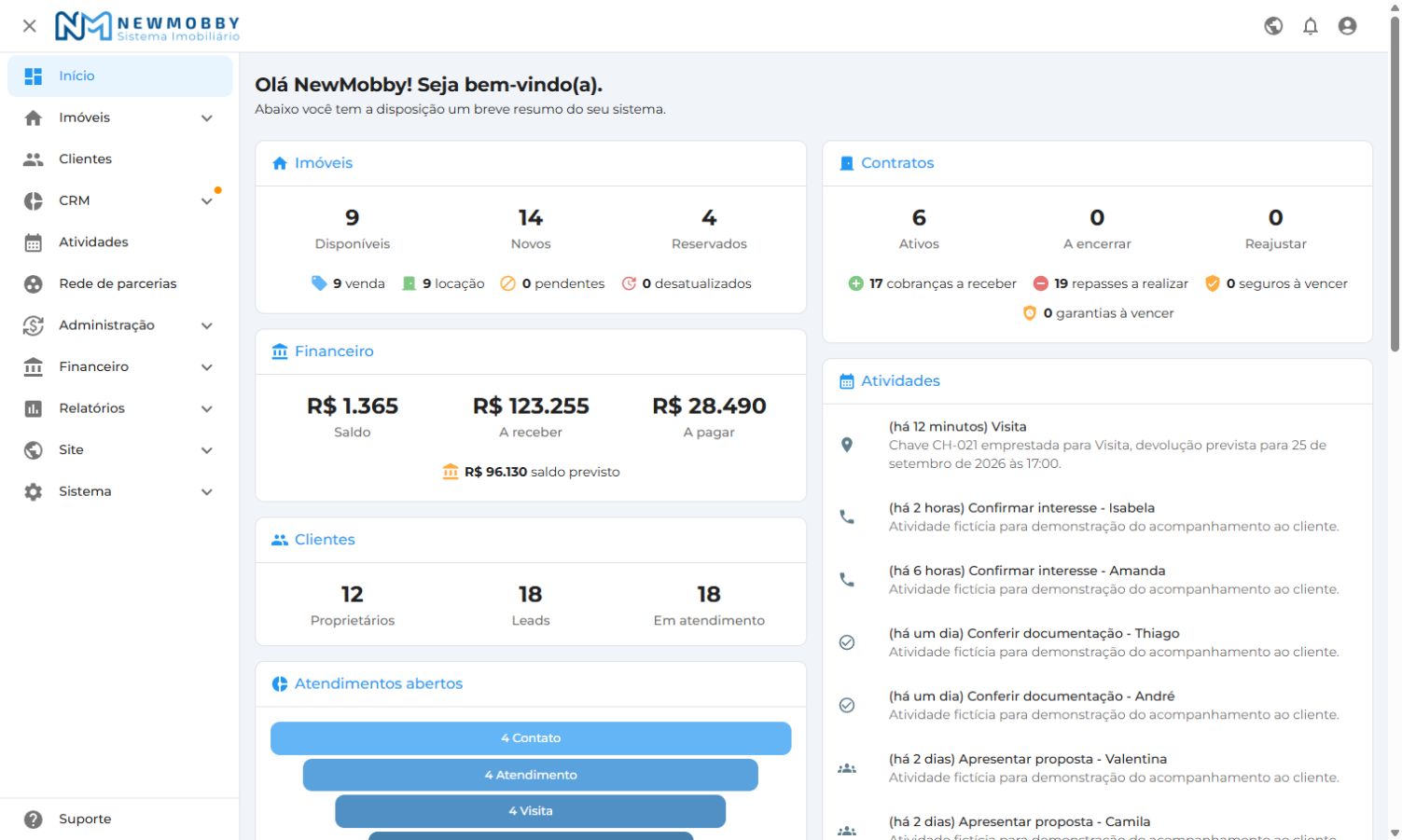
Na tela Início, consulte atividades pendentes, atendimentos, carteira e alertas de contratos. Abra os indicadores para conferir os registros e os filtros da área correspondente.
Priorize os retornos aos clientes, mantenha os imóveis atualizados e revise vencimentos de recebimentos, repasses, garantias e reajustes. Nos relatórios, confira o período e os filtros antes de comparar resultados.
Acesse a ajuda
Para dificuldades de entrada ou senha, consulte Como acessar o sistema e recuperar a senha?.
Para falar com o suporte:
- Clique em Suporte no menu lateral.
- Abra Central de ajuda para pesquisar ou escolha Mensagem.
- Selecione Assunto e informe sua dúvida.
- Ao relatar um problema, descreva tela, ação, registro e mensagem apresentada, sem incluir senhas.
- Clique em Enviar mensagem e confira a confirmação.
Você também pode usar WhatsApp, quando disponível nessa janela.