
Como compartilhar imóveis e acompanhar o interesse do cliente?
Enviar imóveis ao cliente e acompanhar seu interesse
Na ficha do atendimento, você pode selecionar imóveis, compartilhar opções por e-mail ou WhatsApp e acompanhar as respostas do cliente na página de interesse.
Selecionar imóveis
- Acesse CRM > Central de negócios e abra o atendimento.
- Na seção Imóveis, use Pesquisar para localizar opções ou consulte Compatíveis, Sugeridos e Descartados.
- Marque os imóveis desejados.
- Abra Selecionados e escolha a ação.
As opções de envio por e-mail e WhatsApp dependem de o site da imobiliária estar ativo, pois as mensagens incluem links para os imóveis no site.
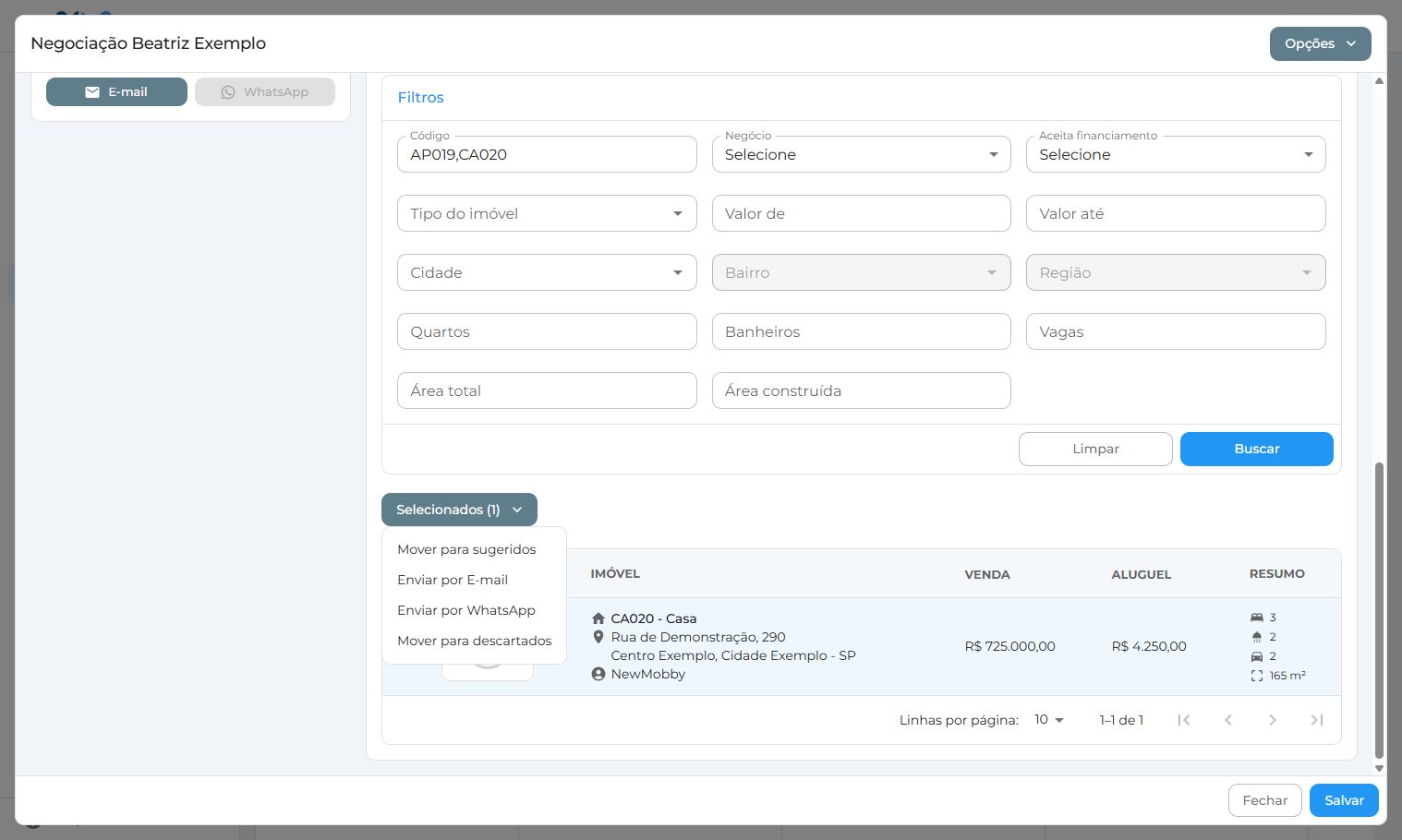
Enviar por e-mail
- Em Selecionados, clique em Enviar por E-mail.
- Confira o Cliente, o E-mail e a Mensagem.
- Revise Imóveis selecionados. Use a lixeira para retirar uma opção do envio ou Selecionar imóveis para acrescentar outra.
- Clique em Compartilhar.
O sistema envia a mensagem para o endereço informado. Os imóveis compartilhados ficam em Sugeridos no atendimento. A indicação de compartilhamento não confirma que o cliente leu o e-mail.
Enviar por WhatsApp
- Em Selecionados, clique em Enviar por WhatsApp.
- Confira o Cliente, o Celular, a Mensagem e os imóveis selecionados.
- Clique em Compartilhar.
- Na página do WhatsApp que será aberta, confira a conversa e confirme o envio da mensagem.
O sistema registra o compartilhamento e move os imóveis para Sugeridos ao preparar o link. Esse registro pode existir mesmo que você não conclua o envio no WhatsApp; ele não confirma entrega ou leitura.
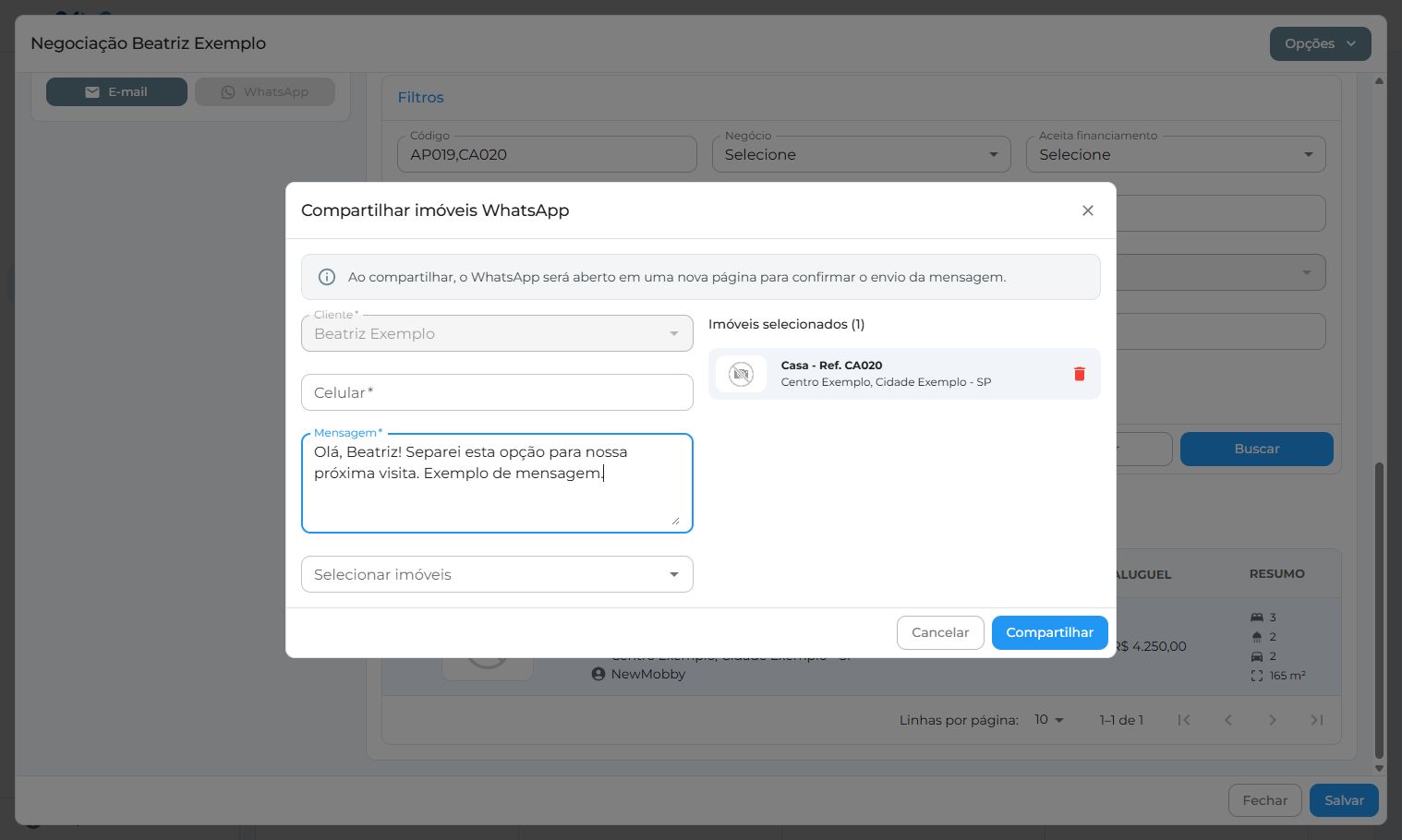
Organizar sugeridos e descartados
Use Mover para sugeridos para incluir opções na seleção do atendimento sem enviar uma mensagem. Use Mover para descartados para separar os imóveis que não atendem à busca atual.
Um imóvel em Sugeridos não significa necessariamente que o cliente confirmou interesse: ele também entra nessa lista quando você o sugere ou compartilha. Para entender a resposta do cliente, confira o histórico do atendimento e os detalhes de interesse apresentados junto ao imóvel.
Mover ou compartilhar novamente um imóvel pode limpar o motivo e a mensagem de descarte apresentados na lista. Consulte o histórico antes de reorganizar uma opção que já recebeu resposta.
Compartilhar a página do cliente
A seção Página do cliente, quando disponível, reúne as ações para compartilhar a página associada ao atendimento:
- Copiar link: copia o endereço para você colar na conversa com o cliente.
- E-mail: abre o aplicativo de e-mail com uma mensagem preparada; finalize o envio nesse aplicativo.
- WhatsApp: abre uma mensagem com o link; confirme o envio no WhatsApp.
O botão E-mail dessa seção funciona de forma diferente de Enviar por E-mail no menu dos imóveis: aqui, o envio é concluído no aplicativo de e-mail.
A página apresenta imóveis sugeridos e descartados que atendam às regras de exibição do site. O cliente pode descartar uma opção ou voltar a demonstrar interesse em um imóvel descartado, informando os dados solicitados na página.
Acompanhar a resposta
Volte ao atendimento e confira as abas Sugeridos e Descartados. Consulte também o histórico, em Todas ou Outras, para localizar os registros de descarte ou interesse e as informações enviadas pelo cliente.
Use essas respostas para ajustar a seleção e combinar o próximo contato. Para registrar esse acompanhamento, consulte Como acompanhar um atendimento do primeiro contato à conclusão?.
Compartilhar imóveis fora de um atendimento
Você pode enviar um ou mais imóveis a um cliente diretamente pela ficha do imóvel, sem abrir um atendimento. O compartilhamento utiliza links do site da imobiliária.
Abrir o compartilhamento
- Acesse Imóveis > Imóveis e localize o cadastro.
- Abra a ficha do imóvel.
- Clique em Compartilhar e escolha WhatsApp ou E-mail.
Essas ações aparecem quando a ficha possui um link para o site. O site da imobiliária precisa estar ativo. Antes de compartilhar, use Ver no site para conferir a apresentação do imóvel.
Antes de compartilhar, confira se o link abre o anúncio e se o imóvel continua disponível. Para ajustar sua divulgação, consulte Como publicar um imóvel no site e conferir sua exibição?.
Escolher cliente e imóveis
- No campo Cliente, busque e selecione o destinatário. Se ele ainda não estiver cadastrado, use Novo cliente, quando disponível.
- Confira o Celular para WhatsApp ou o E-mail para envio por e-mail.
- Ajuste a Mensagem.
- Revise a lista Imóveis selecionados. O imóvel da ficha já estará incluído.
- Para acrescentar opções, use Selecionar imóveis. Para retirar uma opção do envio, clique na lixeira correspondente.
Mantenha pelo menos um imóvel na lista. Retirar um item dessa seleção não exclui seu cadastro.
Confira o contato mesmo quando ele vier preenchido. Alterar o destinatário no formulário de compartilhamento não atualiza automaticamente o telefone ou o e-mail no cadastro do cliente.
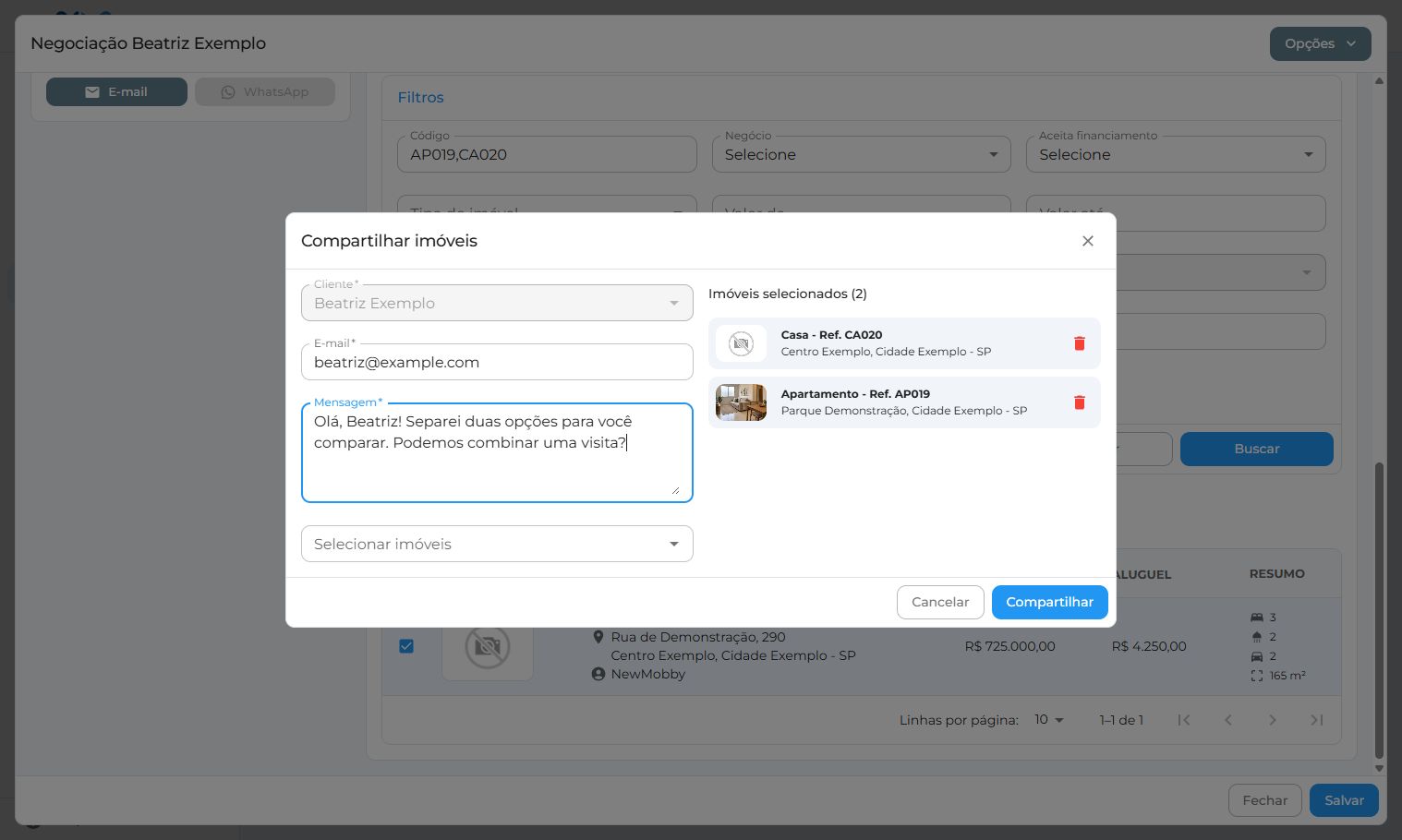
Concluir o envio
Por WhatsApp: clique em Compartilhar. Uma nova página será aberta com a mensagem preparada. Confira a conversa e confirme o envio no WhatsApp. A mensagem de compartilhamento no sistema não garante que você concluiu o envio nessa página.
Por e-mail: clique em Compartilhar para o sistema enviar a mensagem ao endereço informado. A confirmação não comprova entrega na caixa de entrada ou leitura pelo cliente.
Com um imóvel, o link leva à página desse imóvel. Com vários, leva a uma pesquisa no site pelos códigos selecionados. A apresentação dos resultados depende das regras de exibição e da situação dos imóveis no site.
Acompanhar a negociação
Esse compartilhamento não cria um atendimento nem inclui os imóveis na lista de sugeridos de um atendimento existente. Também não envia a página de interesse associada a um atendimento.
Se precisar organizar sugestões e acompanhar as respostas do cliente na negociação, use o fluxo da Central de negócios descrito em Enviar imóveis ao cliente e acompanhar seu interesse.