
Como gerenciar suas atividades?
Em Atividades, organize os compromissos e tarefas da equipe, como ligações, visitas e retornos ao cliente. Cada atividade tem data e responsável e pode estar vinculada a clientes, imóveis ou atendimentos.
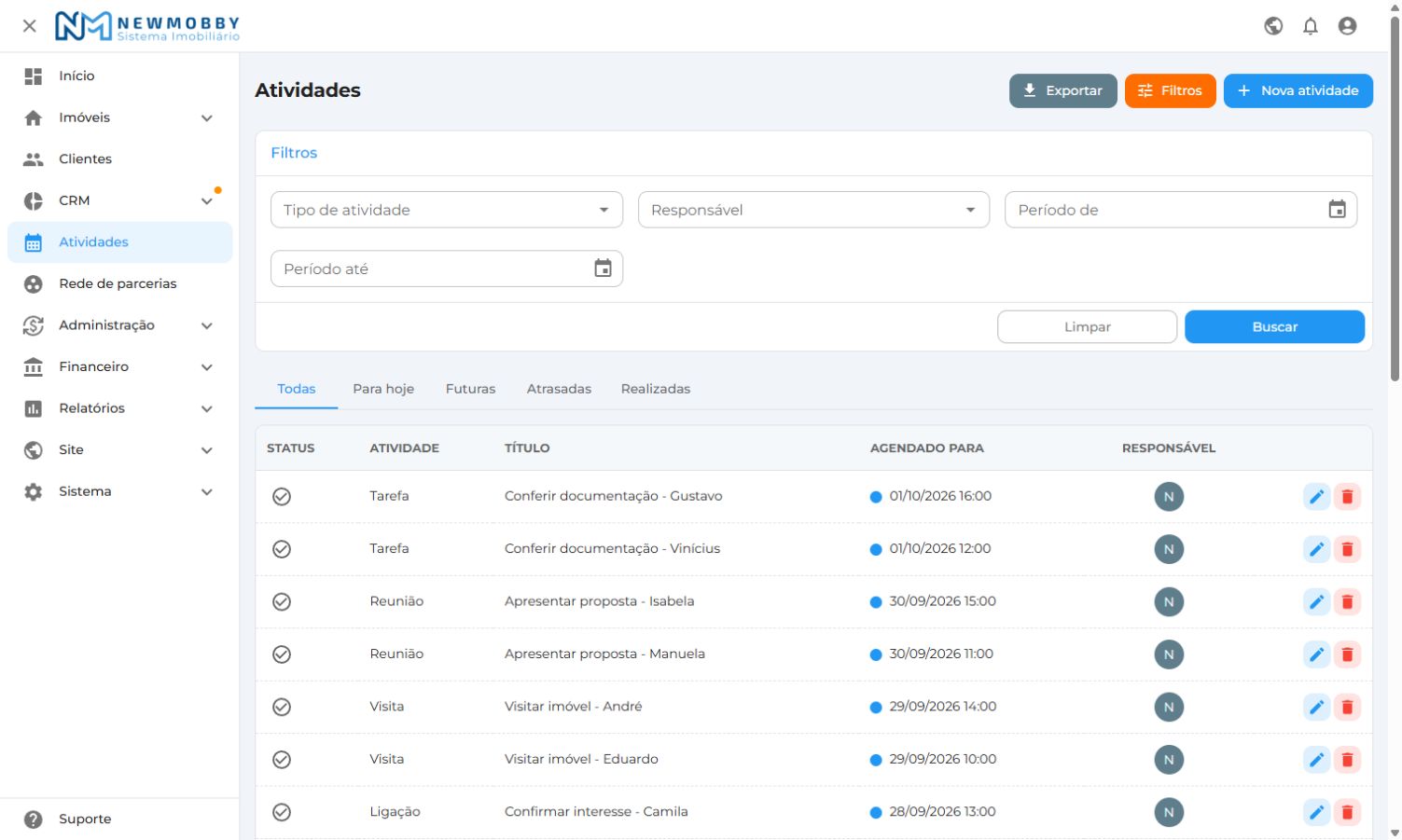
Consultar a agenda de tarefas
- Acesse Atividades no menu principal.
- Escolha a aba conforme o que deseja acompanhar.
- Para refinar a consulta, clique em Filtros, informe Tipo de atividade, Responsável ou Período de e Período até, e clique em Buscar.
| Aba | O que apresenta |
|---|---|
| Todas | Atividades pendentes e concluídas, respeitando os filtros e seu acesso. |
| Para hoje | Atividades não concluídas agendadas para o dia atual. |
| Futuras | Atividades não concluídas agendadas para depois do dia atual. |
| Atrasadas | Atividades não concluídas com data anterior ao dia atual. |
| Realizadas | Atividades marcadas como concluídas. |
Uma tarefa de hoje continua na aba Para hoje mesmo que seu horário já tenha passado. Para localizar pendências de dias anteriores, use Atrasadas.
Criar uma atividade
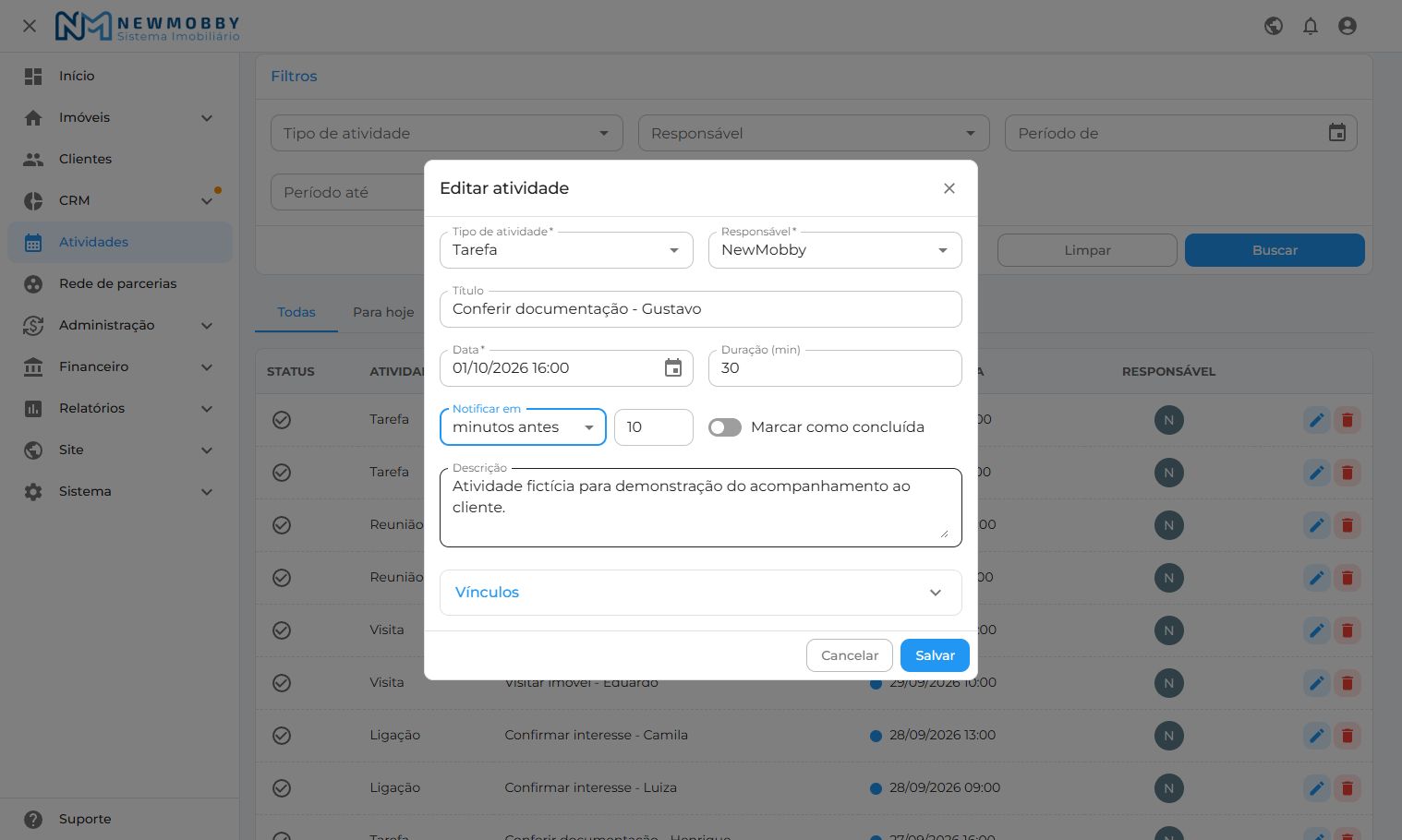
- Clique em Nova atividade.
- Escolha o Tipo de atividade e confira o Responsável.
- Informe um Título que identifique a tarefa. Se ficar vazio, o sistema usa o nome do tipo de atividade.
- Preencha Data, incluindo o horário.
- Se necessário, informe Duração (min) e detalhes em Descrição.
- Confira os vínculos e configure o lembrete, se desejar.
- Mantenha Marcar como concluída desmarcado para uma tarefa pendente e clique em Salvar.
Use os campos de vínculo para relacionar a tarefa ao Atendimento, Cliente ou Imóvel correspondente.
Ao criar uma atividade pela ficha do atendimento, o atendimento e seu cliente são preenchidos a partir dessa ficha. Consulte Como acompanhar um atendimento do primeiro contato à conclusão?.
Configurar um lembrete
No campo Notificar em, escolha minutos antes, horas antes ou dias antes e informe a quantidade no campo ao lado. Para uma visita às 15h, por exemplo, selecione minutos antes e informe 30 para solicitar o lembrete com essa antecedência.
O lembrete é uma notificação interna destinada ao responsável por uma atividade ainda não concluída. Configure-o para uma atividade futura. Se não quiser esse aviso, selecione Não notificar.
Se remarcar o compromisso, edite Data e confira o lembrete antes de salvar.
Editar, concluir ou reabrir
Para alterar os dados, clique em Editar na linha da atividade, ajuste as informações e clique em Salvar.
Depois de realizar a tarefa, use Concluir na coluna Status. Para voltar a acompanhá-la como pendente, use Reabrir. Você também pode alterar Marcar como concluída na edição.
Para registrar também o resultado da negociação, abra a ficha do atendimento e marque o ganho ou a perda.
Excluir uma atividade
- Clique em Excluir na linha da atividade.
- Confira o título na confirmação Deseja realmente excluir esta atividade?.
- Confirme a exclusão.
A exclusão remove o registro. Se a tarefa foi realizada e você quer preservar seu histórico, marque-a como concluída.
Receber o resumo por e-mail
Mantenha seu e-mail atualizado no perfil para receber o resumo de atividades e pendências.
Para acompanhar as tarefas e atualizar sua situação, acesse Atividades. Use Notificar em quando precisar de um lembrete no sistema antes de um compromisso.