
Como configurar o funil de negócios?
O funil organiza os atendimentos em etapas, como Primeiro contato, Visita e Proposta. Use essas etapas para acompanhar o andamento das negociações na Central de negócios.
Você pode criar funis diferentes para processos distintos, como venda e locação.
Criar um funil
- Acesse CRM > Central de negócios.
- Clique em Funil de negócios e depois em Novo funil.
- Preencha Nome do funil com um nome que identifique o processo.
- Informe o nome de cada Etapa. Use Adicionar etapa para incluir outras.
- Arraste as etapas para definir a sequência de trabalho.
- Clique em Salvar.
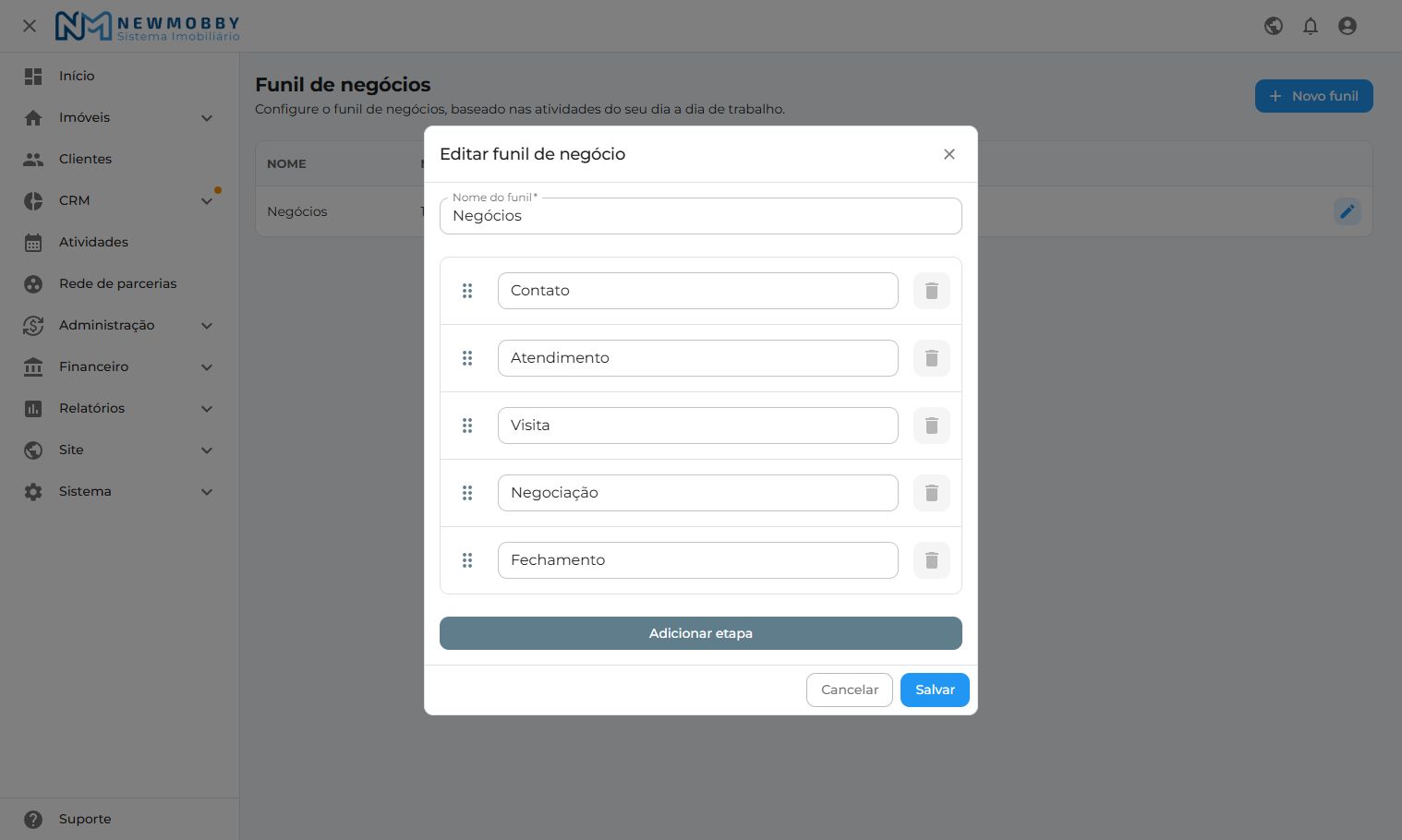
Editar etapas
Na lista de funis, clique em Editar. Ajuste o nome do funil, os nomes das etapas ou sua ordem e salve.
Ao renomear uma etapa, confira se o novo nome descreve os atendimentos que estão nela. Organize a sequência conforme o processo da imobiliária, por exemplo: primeiro contato, visita e negociação.
Antes de retirar uma etapa em uso, revise os atendimentos e mova-os para a etapa adequada.
Veja Como acompanhar um atendimento do primeiro contato à conclusão? para trabalhar com os registros da Central de negócios.
Excluir um funil
Use Excluir na lista e confira o funil selecionado.
Preserve o histórico das negociações ao reorganizar os funis. Não exclua atendimentos apenas para remover um funil.
Etapa e resultado do atendimento
Uma etapa chamada Venda concluída, por exemplo, não registra sozinha o ganho do atendimento. Para encerrar a negociação, use a ação de conclusão correspondente.
Consulte Como acompanhar um atendimento do primeiro contato à conclusão?.