
Como cadastrar e gerenciar contas bancárias?
Cadastrar contas bancárias e informar o saldo inicial
Cadastre as contas usadas para organizar receitas, despesas, recebimentos e repasses. O saldo mostrado no NewMobby é calculado pelos registros do sistema; cadastrar uma conta não importa o extrato do banco.
Cadastrar a conta
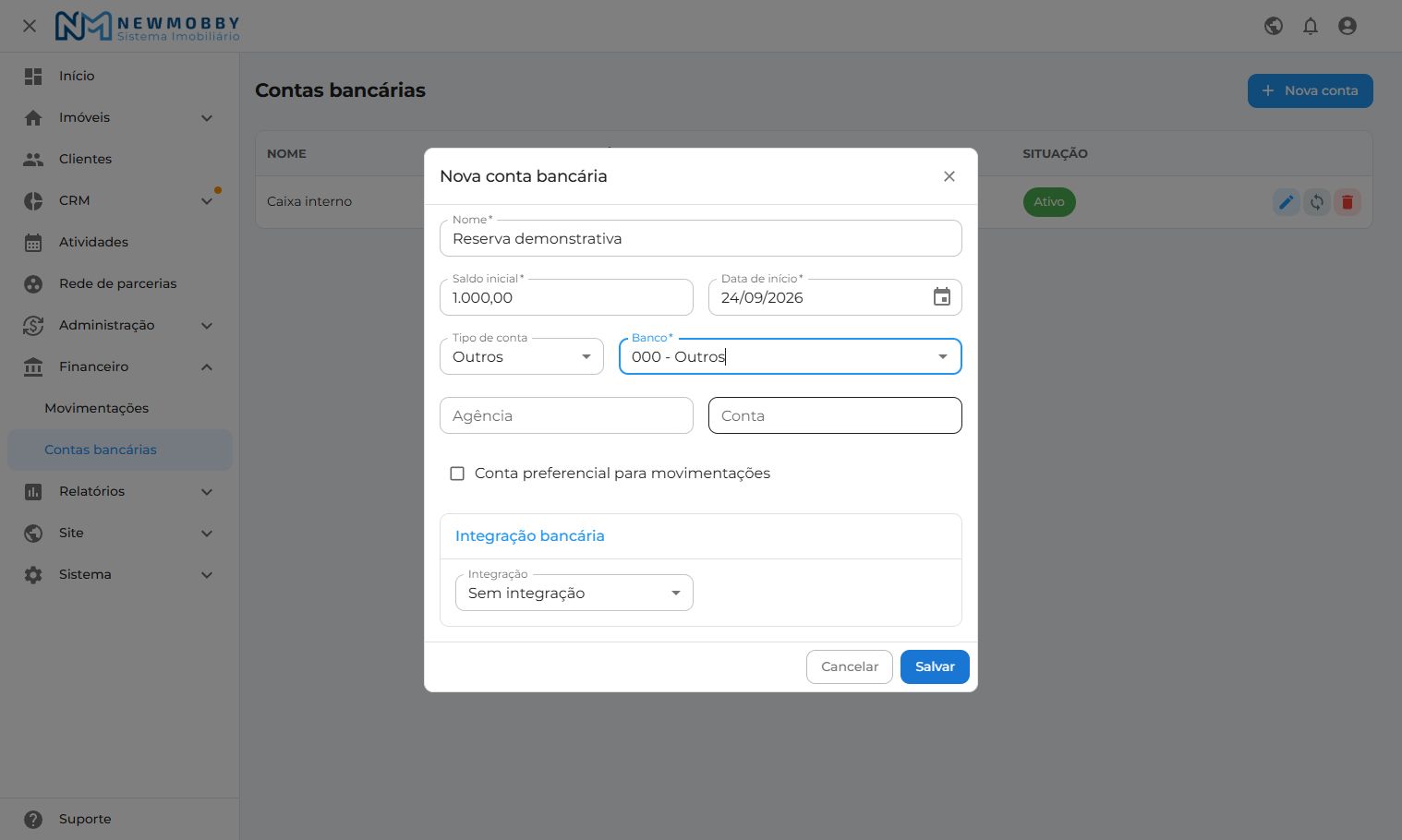
- Acesse Financeiro > Contas bancárias e clique em Nova conta.
- Informe um Nome que permita identificar a conta nas movimentações.
- Selecione o Banco e o Tipo de conta. Para conta corrente ou poupança, preencha Agência e Conta, incluindo o dígito quando houver.
- Informe Saldo inicial e Data de início. Use o valor que servirá de ponto de partida para os lançamentos registrados a partir dessa data.
- Se desejar usá-la como sugestão nas operações, marque Conta preferencial para movimentações.
- Clique em Salvar e confira a conta na lista.
Marque como preferencial a conta que deseja usar como primeira opção nos preenchimentos. Só uma conta pode ser preferencial; ao escolher outra, a preferência anterior é retirada.
Entender o saldo inicial
O saldo inicial gera uma entrada já efetivada na data informada. As receitas e despesas baixadas passam a compor o saldo da conta. Lançamentos em aberto não representam dinheiro realizado.
Por exemplo: com saldo inicial de R$ 1.000, uma receita recebida de R$ 300 e uma despesa paga de R$ 100, o saldo registrado passa a R$ 1.200. Uma despesa ainda em aberto não reduz esse saldo realizado.
O campo aceita zero ou valor positivo. Não informe um saldo negativo como positivo para conseguir salvar; solicite orientação para representar essa situação.
Corrigir uma conta
Abra a edição pelas ações da conta, ajuste os dados e salve. Alterar saldo inicial ou data de início atualiza o lançamento de abertura existente e pode mudar os saldos apresentados. Confira os registros para não contar novamente valores que já foram lançados individualmente.
Para cobranças e transferências pela integração, consulte Como configurar a integração bancária com o Asaas?. Para encerrar o uso de uma conta, consulte Transferir lançamentos e desativar uma conta bancária.
Transferir lançamentos e desativar uma conta bancária
Quando deixar de usar uma conta, confira se deseja apenas impedir seu uso cotidiano ou reorganizar as movimentações vinculadas. Essas ações têm efeitos diferentes no histórico financeiro.
Transferir os lançamentos
- Acesse Financeiro > Contas bancárias.
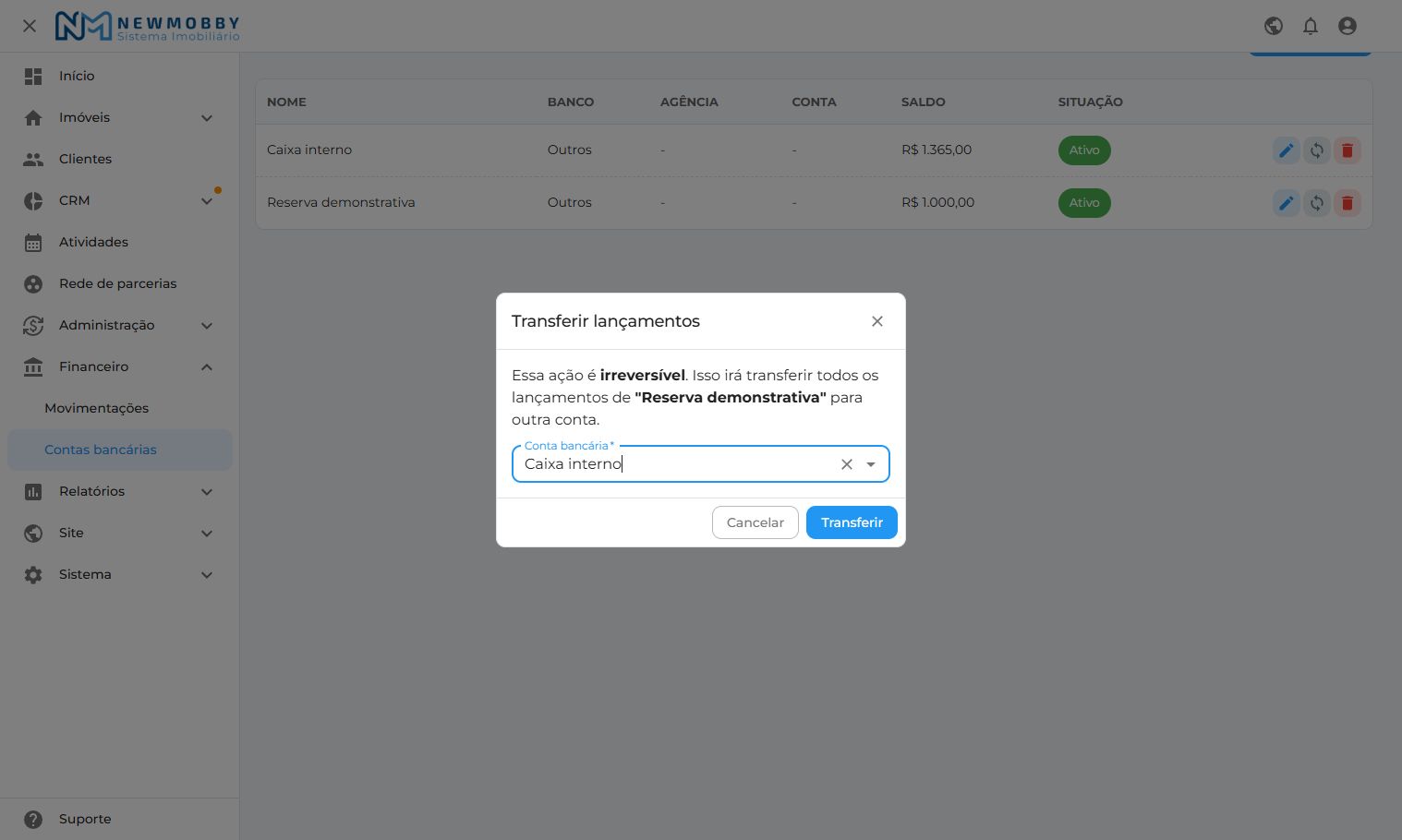
- Nas ações da conta de origem, escolha Transferir lançamentos.
- Selecione a Conta bancária de destino.
- Confira a origem e o destino e confirme em Transferir.
- Revise as movimentações e os saldos nas duas contas.
A ação muda a conta dos lançamentos e das recorrências vinculadas, incluindo registros já baixados. Também altera as referências das transferências financeiras. O saldo inicial da conta de origem é preservado nela.
Essa operação reorganiza registros; não move dinheiro no banco. Os vínculos de conta em contratos, recebimentos e repasses não são todos substituídos por essa ação. Confira esses cadastros antes de encerrar o uso da origem.
Desativar ou reativar
Nas ações da conta, escolha a opção de desativação e confirme. A conta permanece cadastrada com situação Inativo. Se era preferencial, perde essa preferência. Para voltar a utilizá-la, use Reativar e confira novamente a preferência desejada.
Desativar não apaga o histórico nem cancela cobranças ou transferências já enviadas. Se a conta possui integração, confira as operações em andamento antes de desativá-la.
Excluir
Quando a exclusão for permitida, ela também retira o saldo inicial da conta. Para manter histórico e apenas interromper seu uso, confira se a desativação atende à necessidade.
Para registrar uma saída de uma conta e entrada em outra, consulte Registrar transferências entre contas.
Consulte Como registrar transferências entre contas bancárias?.