
Como gerenciar receitas e despesas?
Em Financeiro > Movimentações, registre o que a imobiliária tem a receber ou pagar e acompanhe os valores realizados. Antes de incluir uma receita ou despesa, confira se ela já foi criada por uma locação ou venda.
Cadastre uma receita ou despesa
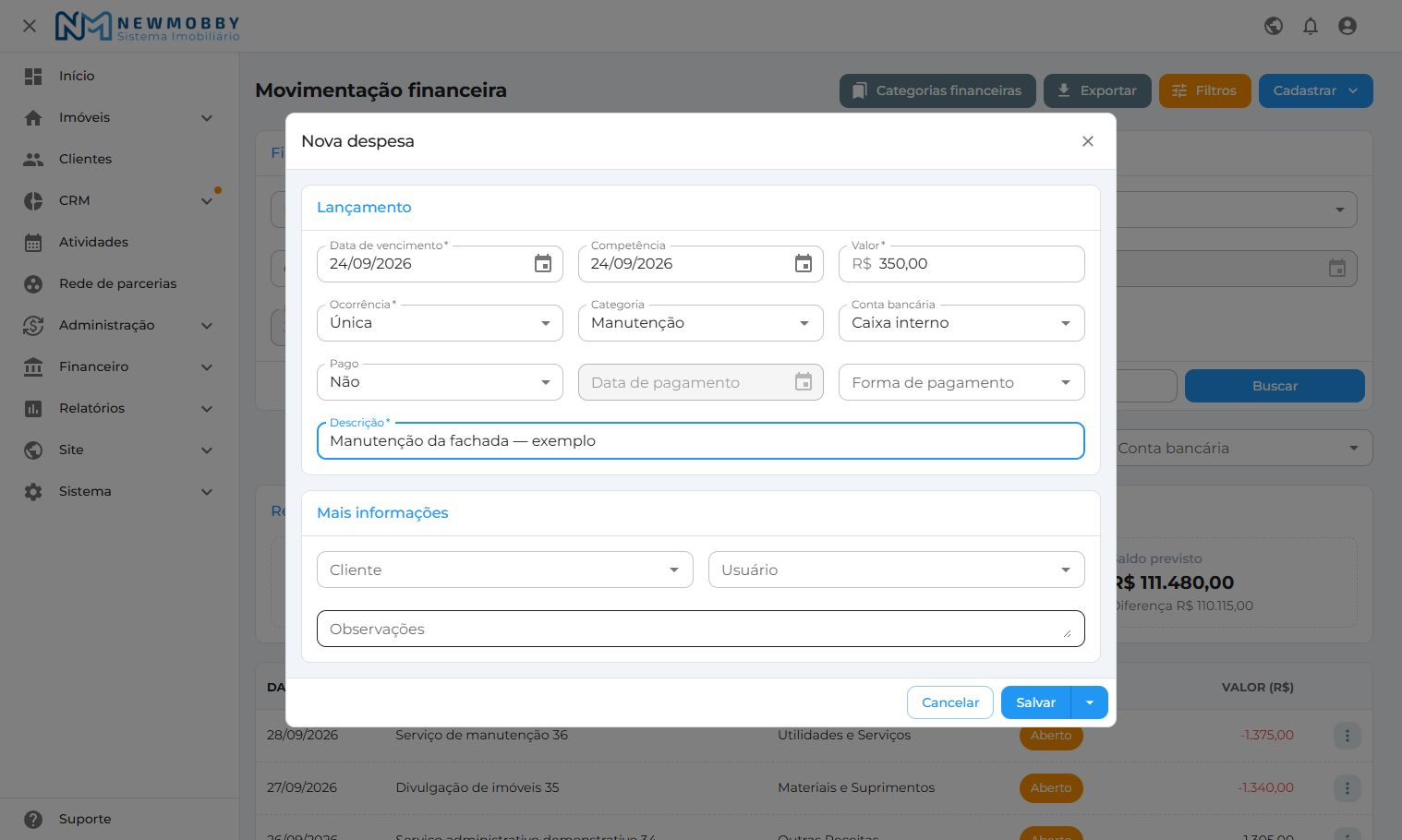
- Acesse Financeiro > Movimentações e escolha Receita ou Despesa no botão de inclusão.
- Informe Descrição, Valor e Data de vencimento.
- Preencha Competência para identificar o período ao qual o valor pertence.
- Selecione a categoria e a Conta bancária.
- Escolha Ocorrência: Única, Parcelada ou Recorrente.
- Informe cliente, usuário e observações quando ajudarem a identificar o registro.
- Em Recebido ou Pago, marque Sim somente para registrar um pagamento já ocorrido. Nesse caso, informe data, conta e forma de pagamento.
- Confira e clique em Salvar.
Por exemplo: para uma despesa de escritório de R$ 300 que vence na próxima semana, cadastre a despesa com essa data e mantenha o pagamento em aberto. Depois de pagar, registre a baixa no mesmo lançamento.
Escolha como o valor se repete
| Ocorrência | Exemplo e preenchimento |
|---|---|
| Única | Uma despesa de R$ 300 em uma data. Informe o valor e o vencimento. |
| Parcelada | Uma compra de R$ 1.200 em quatro parcelas. Informe R$ 1.200 como total, escolha frequência e quantidade e confira as quatro parcelas. |
| Recorrente | Uma mensalidade de R$ 100. Informe R$ 100 como valor de cada ocorrência, a frequência e o encerramento, quando houver. |
No parcelamento, confira se a soma das parcelas corresponde ao total e revise os valores e as datas antes de salvar. Marcar um pagamento não quita as demais parcelas.
Na recorrência, confira as próximas ocorrências conforme forem disponibilizadas. Não use o total de vários meses se o valor deve se repetir a cada mês.
Localize o lançamento para pagar ou receber
- Abra Filtros e escolha Data inicial e Data final.
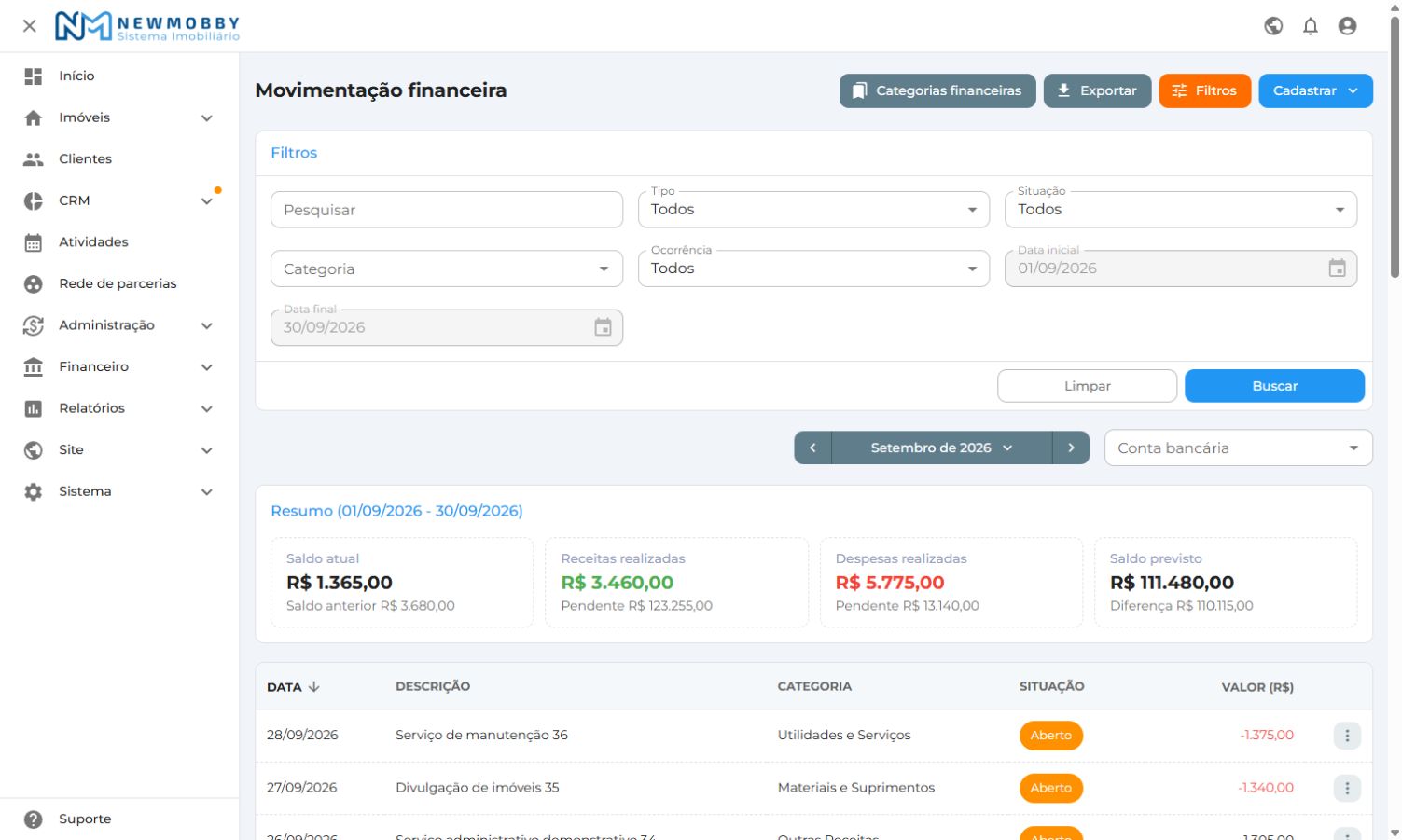
- Pesquise pela descrição e refine por Tipo, Situação, Ocorrência, Conta bancária e categoria.
- Abra as ações da movimentação.
- Escolha Receber para uma receita ou Pagar para uma despesa.
- Informe Data, Conta bancária e Forma de pagamento.
- Confirme em Receber ou Pagar e confira a situação na lista.
Use a data em que o pagamento ocorreu. A baixa altera o saldo do controle financeiro, mas não movimenta dinheiro no banco.
Se o lançamento estiver relacionado a um aluguel ou repasse, confira a parcela da locação antes de agir. Para esses pagamentos, siga Como receber aluguéis, conferir diferenças e estornar baixas? ou Como registrar repasses e transferências aos proprietários?.
Confira vencimentos e saldos
Para procurar valores atrasados, selecione a situação de vencidos e um período que inclua os vencimentos desejados. Uma pesquisa limitada ao mês atual pode deixar de fora dívidas antigas.
Nos itens em aberto, o período normalmente considera o vencimento; nos pagos, considera o pagamento. Se uma despesa venceu em agosto e foi paga em setembro, ela passa a aparecer no período do pagamento. Competência não é a data usada nesse filtro.
| Resumo | O que você está consultando |
|---|---|
| Saldo anterior | Valores realizados antes do início do período, conforme os filtros. |
| Receitas realizadas e Despesas realizadas | Entradas e saídas com baixa na consulta. |
| Saldo atual | Saldo anterior acrescido das receitas e descontado das despesas realizadas. |
| Saldo previsto | Resultado que também considera os valores em aberto da consulta. |
Confira período, conta e situação antes de comparar totais. O saldo previsto considera os lançamentos disponíveis e não substitui o extrato bancário. Para consultar as contas, veja Como cadastrar e gerenciar contas bancárias?.
Use Exportar, quando disponível, para baixar a consulta em CSV depois de aplicar os filtros.
Corrigir, estornar ou excluir
Corrigir um lançamento
Abra Editar, ajuste os campos disponíveis e salve. Em recorrências, escolha apenas este lançamento ou todos os lançamentos conforme a alteração desejada. Confira a Data de encerramento, que também controla as próximas ocorrências.
No parcelamento, confira o conjunto e o total. Para corrigir o saldo inicial, edite a conta bancária. Para corrigir uma transferência, abra o registro da própria transferência.
Estornar uma baixa
Abra Estornar, confira o lançamento e confirme. O estorno cria uma movimentação de sinal contrário para compensar o valor, mantendo o original. Confira ambos na lista.
Isso não cria automaticamente uma nova conta a pagar/receber nem devolve dinheiro pelo banco. Antes de lançar novamente o valor, confirme o que precisa continuar pendente.
Excluir
Abra Excluir e confira o alcance da confirmação. Em lançamentos que se repetem, você pode retirar apenas o item ou todos os pendentes do conjunto. A opção de todos também encerra a recorrência, preservando os pagamentos anteriores.