
Como registrar repasses e transferências aos proprietários?
Registrar e estornar repasses aos proprietários
O repasse registra o pagamento ao locador, considerando sua participação e os lançamentos da parcela. Receber o aluguel e repassar ao proprietário são operações separadas: confira ambas as situações antes de registrar o pagamento.
Conferir e registrar o repasse
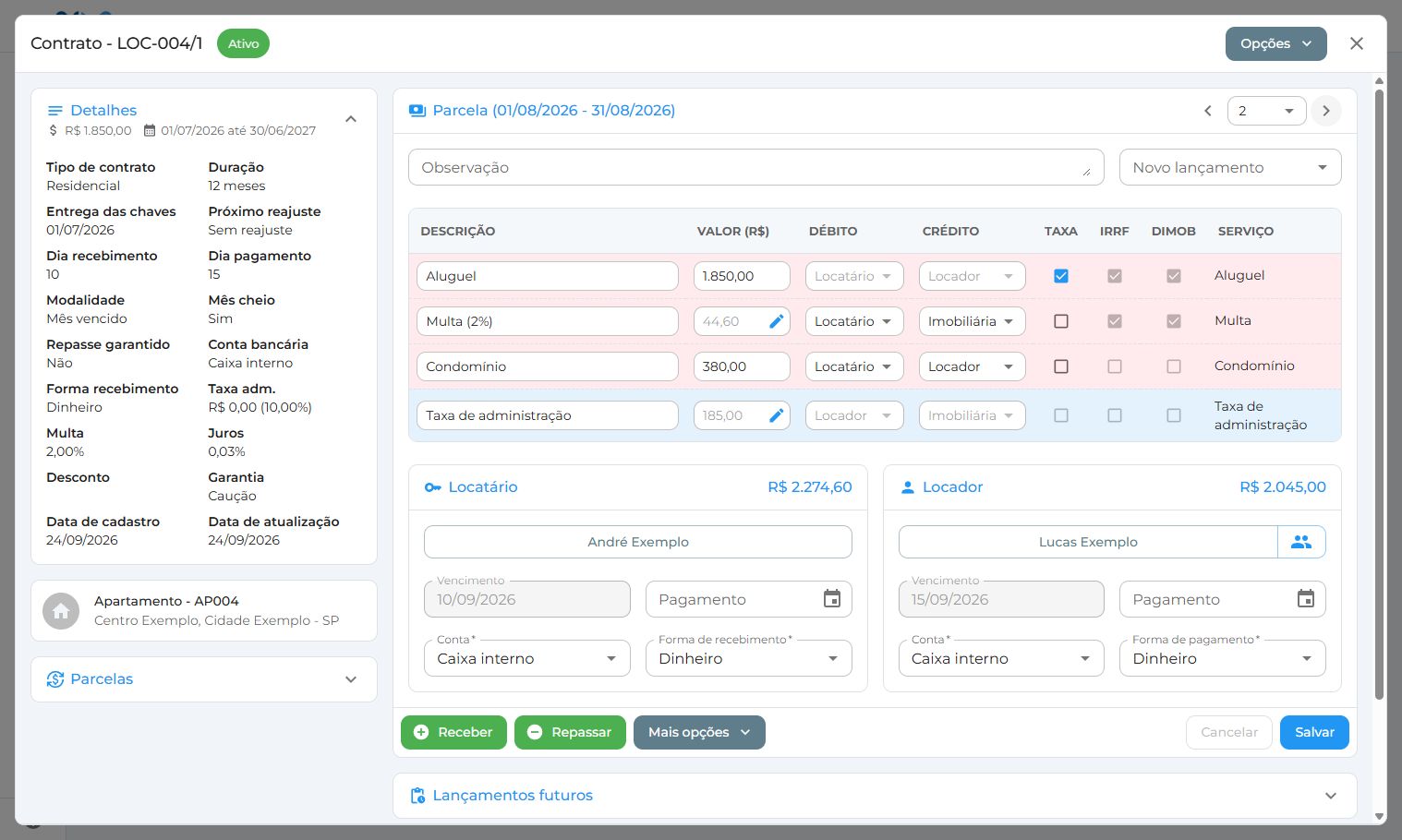
- Acesse Administração > Locações e abra o contrato.
- Selecione a parcela e confira o recebimento do locatário.
- Revise a composição e o valor destinado ao locador.
- No bloco Locador, confira Pagamento, Conta e Forma de pagamento.
- Salve as alterações pendentes e clique em Repassar.
- Confira a confirmação Efetuar o repasse e clique em Sim.
- Verifique a situação, a data e o valor do repasse registrado.
Se a parcela ainda não foi recebida e o contrato não tem repasse garantido, a confirmação apresenta um aviso. Confira se a antecipação corresponde à operação que você deseja registrar.
Repassar registra a baixa financeira; não é o comando para solicitar uma transferência bancária pela integração. Para esse fluxo, consulte Processar repasses e transferências em lote.
Conferir ou pagar locadores separadamente
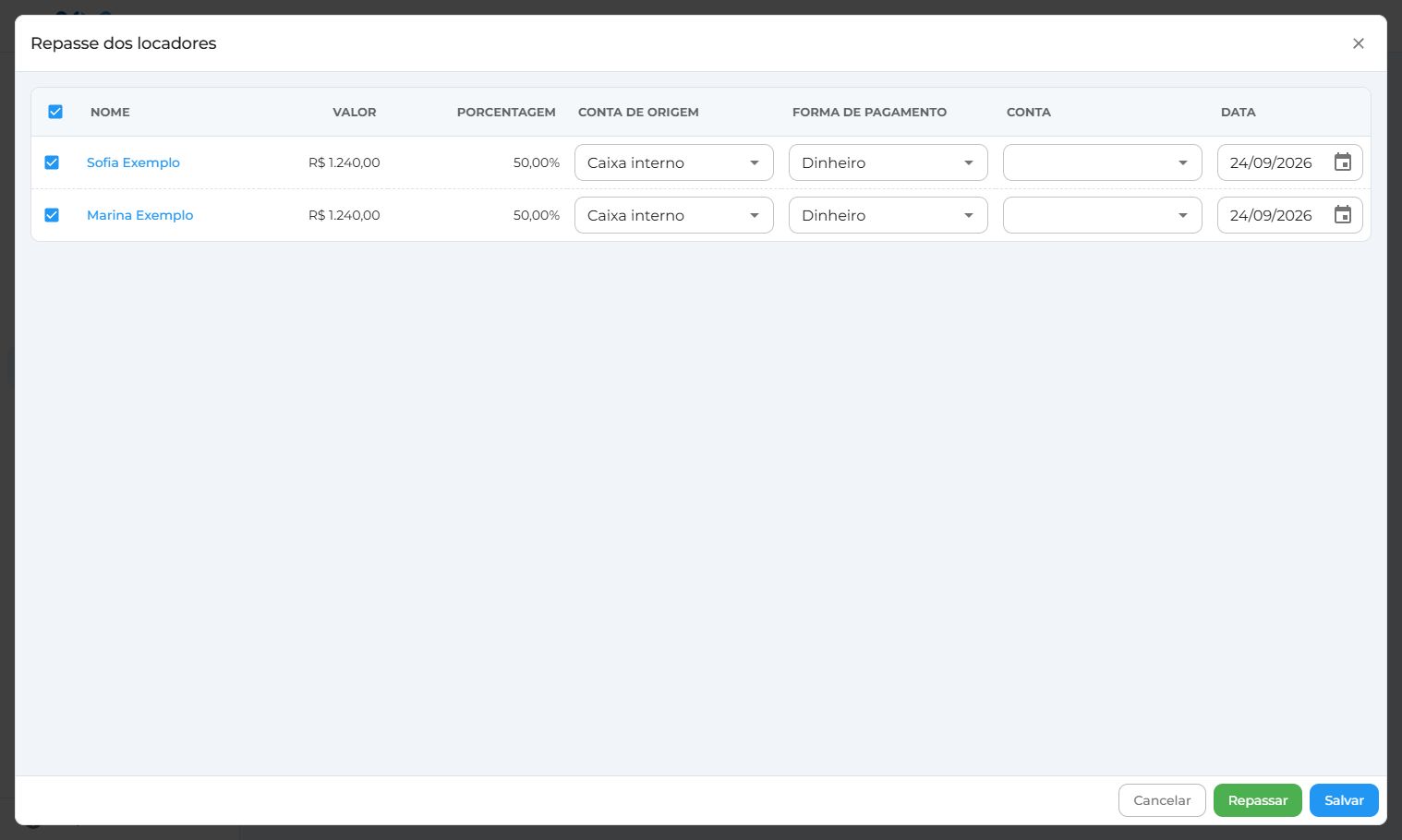
Use Repasse dos locadores, no bloco Locador, para conferir cada destinatário. A janela apresenta Nome, Valor, Porcentagem, Conta de origem, Forma de pagamento, Conta e Data.
Conta de origem é a conta da imobiliária usada no registro. Conta identifica a conta do cliente. Confira os dois campos para não confundir de onde sai o valor com seu destino.
Quando houver vários locadores, selecione os que devem participar da operação. Para registrar o pagamento dos selecionados, confira os dados e clique em Repassar, confirmando a ação. Para apenas guardar alterações nos dados dos repasses ainda abertos, use Salvar.
Evite misturar, na seleção, locadores já pagos com locadores a pagar: quando há repasse pago selecionado, o comando pode mudar para Estornar. Confira sempre o texto do botão antes de confirmar.
Se precisar alterar a divisão contratual, consulte Como cadastrar e ativar uma locação?.
Estornar um repasse
- Abra a parcela e confira qual repasse precisa ser desfeito.
- Para tratar os repasses da parcela, use Mais opções > Estornar repasse. Para selecionar destinatários específicos, abra Repasse dos locadores, selecione os pagos que pretende tratar e use Estornar.
- Confira o alcance da operação e confirme Sim.
- Revise a situação dos locadores e os lançamentos financeiros afetados.
Se o pagamento foi realizado de forma agrupada, o estorno do lançamento financeiro pode atingir outros repasses vinculados ao mesmo pagamento. Confira o grupo antes de estornar; não presuma que a seleção de uma linha limita o efeito a ela.
O estorno desfaz a baixa no sistema e trata seu lançamento financeiro e recibo. Ele não recupera automaticamente um valor já transferido à conta do proprietário. Confira também a situação de eventual transferência vinculada.
Distinguir os comandos da parcela
- Estornar repasse: trata o pagamento aos locadores, preservando o recebimento do locatário quando ele não faz parte da operação.
- Estornar recebimento: trata o pagamento do locatário.
- Estornar parcela: seleciona recebimento e repasses para estorno.
- Receber e repassar: combina as duas baixas; use apenas quando ambas correspondem aos pagamentos que deseja registrar.
Para conferir valores divergentes, consulte Como receber aluguéis, conferir diferenças e estornar baixas?.
Processar repasses e transferências em lote
Em Repasses, você pode registrar pagamentos aos locadores ou gerar transferências pela integração bancária. Baixar repasses registra o pagamento no sistema; Gerar transferências envia uma solicitação à integração. Escolha a ação conforme o que precisa realizar.
Selecionar os repasses
- Acesse Administração > Repasses e abra Filtros.
- Confira Data de, Data até e Data de consulta. O período pode considerar datas do repasse ou do recebimento.
- Refine por contrato, cliente, situação de Recebimento, Repasse, Transferência e Pagamento garantido.
- Abra as parcelas que precisarem de conferência e revise valor, conta de origem, conta do locador e forma de pagamento.
- Selecione os repasses e abra Selecionados para escolher a operação.
Confira se todos os repasses selecionados aparecem na prévia. Se algum não aparecer, divida a seleção em grupos menores e confira novamente antes de confirmar.
Registrar pagamentos em lote
- Escolha Baixar repasses.
- Confira os destinatários e valores apresentados.
- Se necessário, ative Agrupar por conta de destino e confira a composição de cada grupo.
- Para informar uma data comum, ative Alterar data de pagamento e preencha Data.
- Se aparecer Confirmar repasses antecipados, confira os itens antes de marcar. A confirmação pode ser exigida quando o repasse ainda não venceu ou o aluguel não foi recebido.
- Clique em Baixar e revise o resultado de cada item.
A baixa pode utilizar um pagamento já vinculado. Não repita a operação apenas porque o resultado ficou diferente do esperado; confira primeiro o financeiro e a situação atual da parcela.
Gerar transferências
Para esse fluxo, a conta de origem precisa estar ativa, com integração configurada e homologada. Confira o CPF/CNPJ do destinatário, sua conta e a forma de pagamento. O sistema reconhece PIX, TED e Transferência, conforme os dados e a integração utilizada.
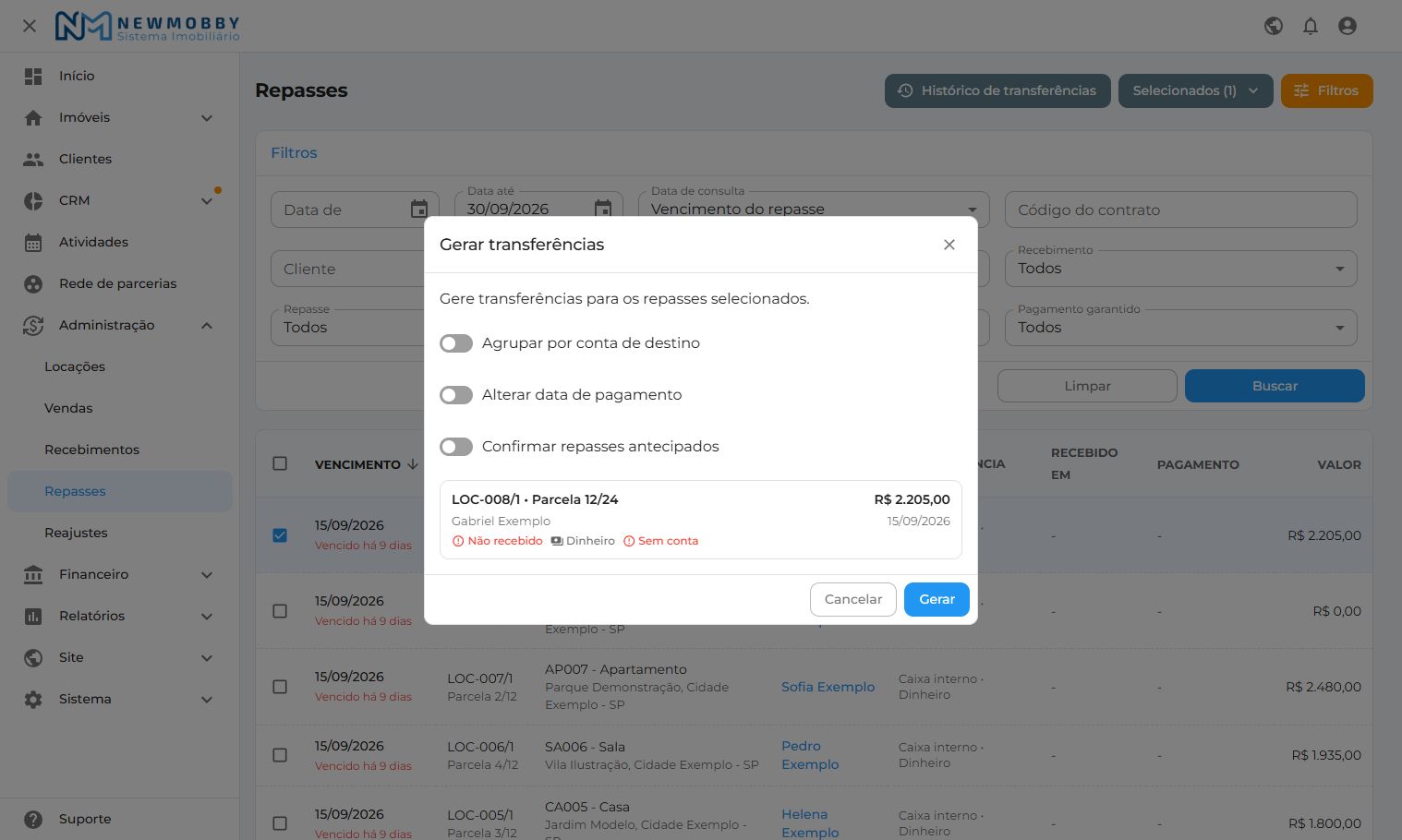
- Escolha Selecionados > Gerar transferências.
- Confira os repasses e, se utilizar Agrupar por conta de destino, revise cada grupo e seu total.
- Confira Alterar data de pagamento e Data para programar o pagamento.
- Confirme antecipações quando solicitado e quando corresponderem à operação desejada.
- Clique em Gerar e confira o resultado.
- Acompanhe a situação em Histórico de transferências e nas parcelas.
Gerar não significa que o valor já chegou ao locador. Confira o retorno da integração e a situação da transferência antes de considerar o pagamento concluído.
Como funciona o agrupamento?
Para reunir repasses no mesmo pagamento, confira se conta de origem, destino, beneficiário e forma de pagamento são iguais. No Pix, confira também a chave. Dados diferentes podem manter os repasses separados.
Um grupo pode reunir repasses de parcelas diferentes. Confira os integrantes, pois pagamentos ou transferências já agrupados podem ser tratados em conjunto nas operações seguintes.
Cancelar transferências ou estornar baixas
- Cancelar transferências: trata transferências pendentes. Se uma transferência reúne vários repasses, selecionar um deles pode cancelar a transferência do grupo inteiro. Confira o retorno externo; a anulação local não é, por si só, confirmação de cancelamento bancário.
- Estornar repasses: desfaz baixas financeiras. Quando apresentada, confira a opção Realizar estorno de repasses automáticos. Um pagamento agrupado pode envolver outros repasses além da linha inicialmente selecionada.
Nenhuma dessas ações deve ser interpretada como recuperação automática de dinheiro já enviado ao proprietário. Para os efeitos do estorno, consulte Registrar e estornar repasses aos proprietários.
Após qualquer operação, confira sucessos, erros e itens não processados. Uma falha pode interromper o restante do lote. Consulte Como gerar, enviar e acompanhar cobranças de aluguel? para entender o histórico.