
Como gerar, enviar e acompanhar cobranças de aluguel?
Use Administração > Recebimentos para gerar cobranças e enviá-las aos locatários. Gerar a cobrança não registra o pagamento.
Antes de gerar
Confira o valor e o vencimento da parcela, a conta bancária do contrato e a integração de cobrança. Revise também o e-mail do locatário principal. Se a integração ainda não estiver preparada, siga Como configurar a integração bancária com o Asaas?.
Localize as parcelas e gere as cobranças
- Acesse Administração > Recebimentos e abra Filtros.
- Confira período, situação do recebimento e conta bancária.
- Selecione até 50 parcelas que precisam de cobrança.
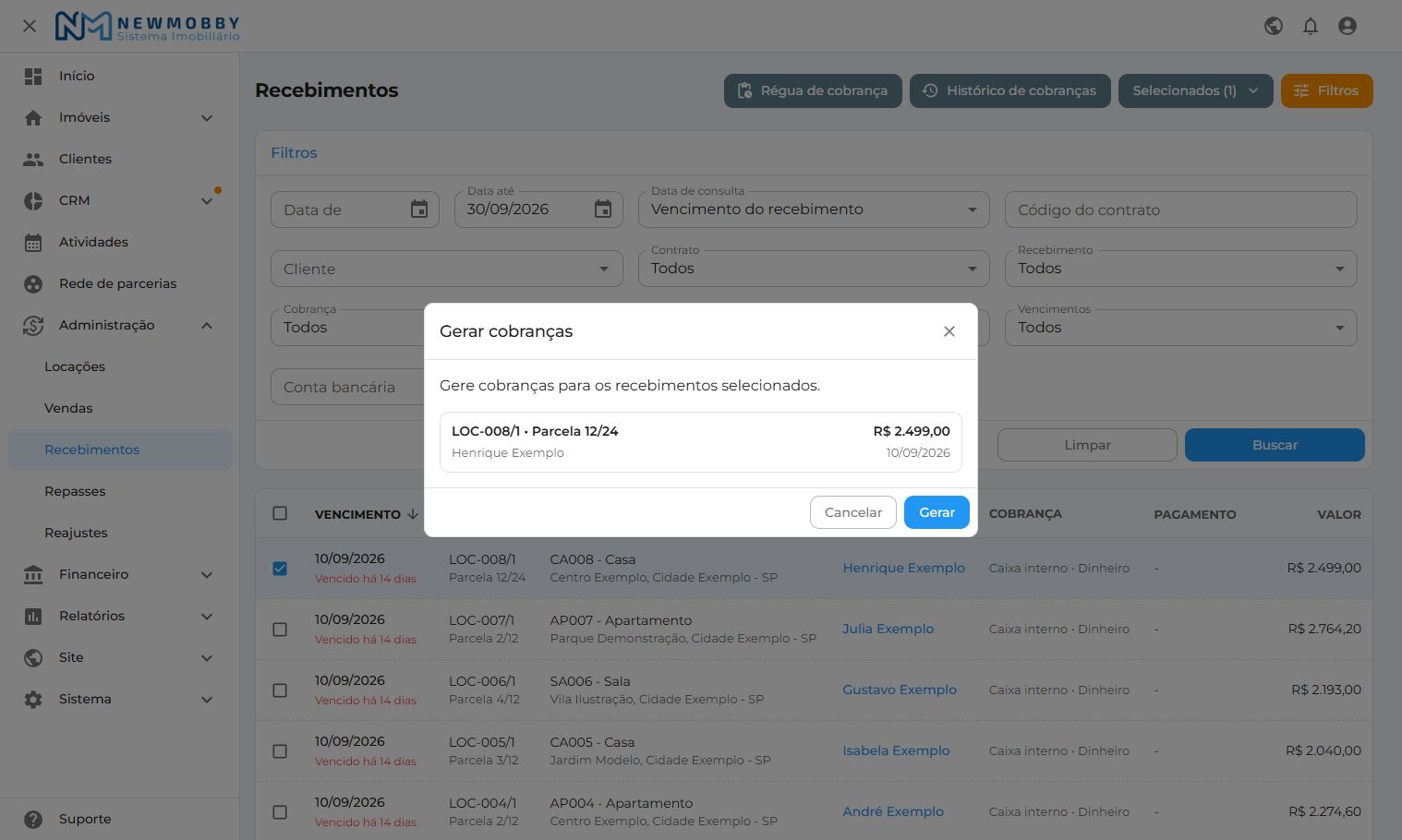
- Abra Selecionados > Gerar cobranças.
- Revise contratos, parcelas e valores e clique em Gerar.
- Confira o resultado de cada item e a cobrança criada.
Gerar novamente pode cancelar a cobrança anterior para substituí-la. Se quiser apenas lembrar o cliente, use a notificação de uma cobrança existente. Se uma substituição falhar, confira qual cobrança continua válida antes de tentar outra emissão.
Envie a cobrança por e-mail
- Selecione os recebimentos com cobrança pendente.
- Abra Selecionados > Notificar cobranças.
- Em Enviar cobranças, confira os destinatários e Modelo de texto.
- Clique em Enviar.
- Revise o resultado por item.
O envio considera o e-mail do locatário principal informado para o contrato. Se estiver incorreto ou ausente, ajuste-o antes de enviar.
Uma cobrança enviada ainda pode estar pendente de pagamento. Confira o recebimento na parcela antes de registrar outra baixa.
Confira o resultado e trate falhas
- Abra Administração > Recebimentos > Histórico de cobranças.
- Filtre por Data de, Data até e Usuário.
- Localize a operação e expanda seus itens.
- Confira contratos, parcelas, valores e situações.
- Para notificações, confira Enviado e Destinatário.
O período do histórico usa a data da operação. A situação Pendente indica que a cobrança ainda aguarda pagamento; gerar ou enviar com sucesso não muda isso para Recebida.
Se parte de um lote falhar, compare o resultado com as parcelas selecionadas. Abra as parcelas e confira quais ainda precisam da ação. Repita somente esses itens, evitando reenviar ou gerar cobranças já concluídas.
Para transferências aos proprietários, use Administração > Repasses > Histórico de transferências e o procedimento de Como registrar repasses e transferências aos proprietários?. Para baixas e diferenças, confira as próprias parcelas em Como receber aluguéis, conferir diferenças e estornar baixas?.
O que o locatário faz ao receber a cobrança?
Oriente-o a abrir o link enviado pela imobiliária e conferir identificação, valor, vencimento e situação.
- Em Boleto, ele pode usar Copiar código no aplicativo do banco ou Visualizar boleto.
- Em Pix, quando disponível, pode escanear o QR Code ou copiar o código para Pix Copia e Cola.
O pagamento é confirmado no aplicativo bancário. Abrir a cobrança ou copiar o código não efetua o pagamento. Se houver valor incorreto, código indisponível ou pagamento já feito sem atualização, peça ao cliente que entre em contato com a imobiliária antes de pagar novamente.
Cancele uma cobrança, quando necessário
- Selecione os recebimentos correspondentes.
- Abra Selecionados > Cancelar cobranças.
- Revise os itens e clique em Cancelar.
- Confira o resultado e a situação da cobrança.
Cancelar uma cobrança pendente não estorna uma parcela paga nem devolve dinheiro. Se houver erro no retorno da integração, confirme o cancelamento antes de emitir outra cobrança.