
Como receber aluguéis, conferir diferenças e estornar baixas?
Registre o recebimento quando o pagamento do locatário tiver ocorrido. Antes de baixar uma parcela, confira se a integração de cobrança ou outra pessoa já registrou esse pagamento.
Para gerar uma cobrança, use Como gerar, enviar e acompanhar cobranças de aluguel?. Para pagar o proprietário, use Como registrar repasses e transferências aos proprietários?.
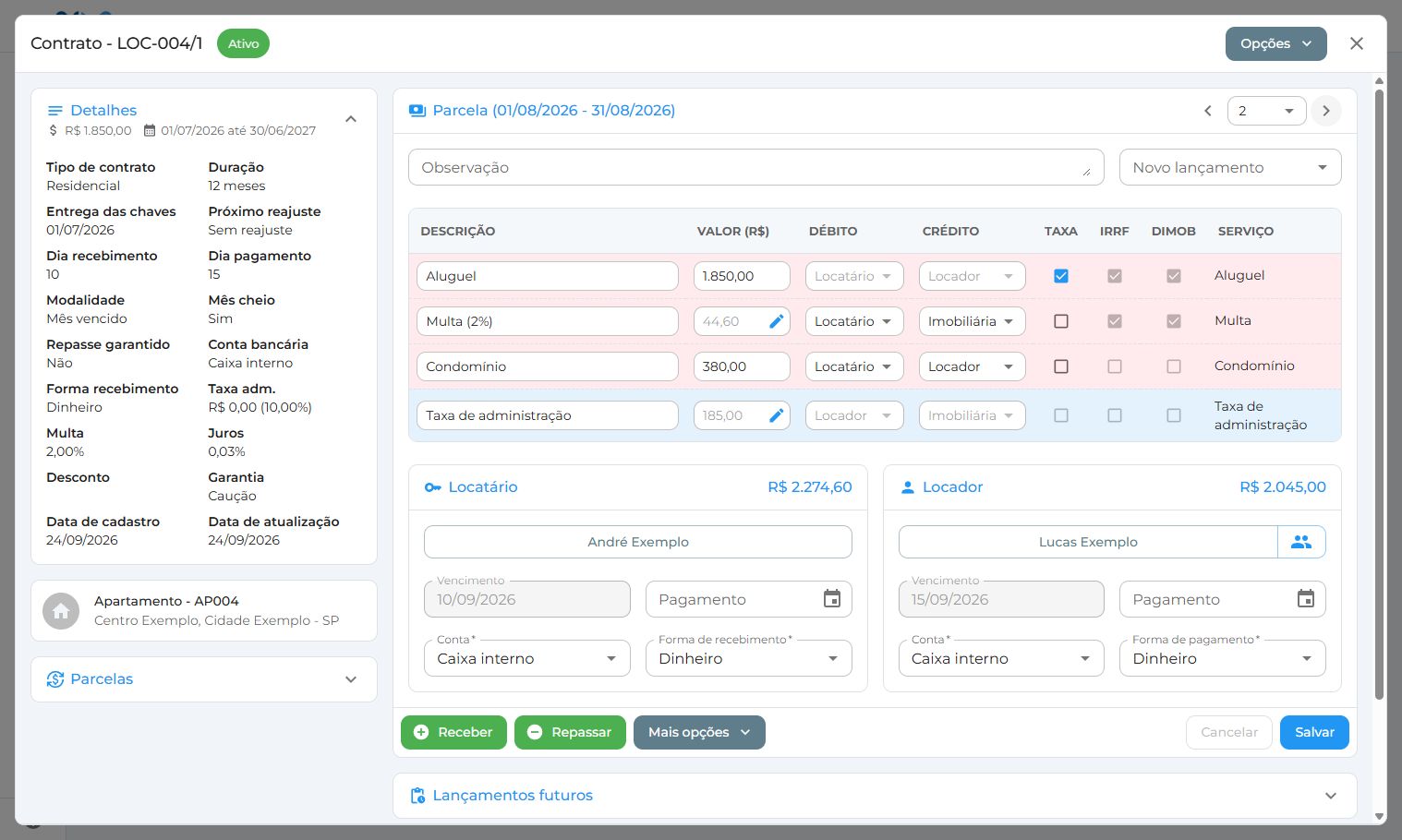
Receba uma parcela pela ficha da locação
- Acesse Administração > Locações e abra o contrato.
- Em Parcelas, selecione a parcela pelo número e vencimento.
- Confira a composição e o total do locatário.
- No bloco Locatário, confira Pagamento, Conta e Forma de recebimento. Informe a data efetiva do pagamento.
- Se alterar dados, confira os valores recalculados e clique em Salvar.
- Clique em Receber, confira Efetuar o recebimento e confirme Sim.
- Confira situação, data e valor na parcela.
A data de pagamento pode mudar juros, multa e desconto por pontualidade. Informe-a antes de concluir a conferência. Se aparecer um aviso de parcelas anteriores pendentes, confirme que escolheu a parcela correta.
Depois da baixa, confira o registro no financeiro, o recibo e a cobrança. O comando registra o recebimento; ele não debita a conta bancária do locatário.
Consulte e baixe vários recebimentos
- Acesse Administração > Recebimentos e abra Filtros.
- Informe Data de, Data até e Data de consulta.
- Refine por contrato, cliente, situação e conta.
- Abra as parcelas que precisarem de conferência e corrija seus dados antes de baixar.
- Selecione até 50 recebimentos e use Selecionados > Baixar recebimentos.
- Confira contratos, parcelas e valores.
- Para usar uma data comum, marque Alterar data de pagamento e preencha Data.
- Clique em Baixar e confira o resultado por item.
Para procurar parcelas abertas, escolha o período por vencimento. Uma pesquisa por pagamento pode não mostrar o que ainda está pendente.
Se mudar a data no diálogo, confira os valores finais: a prévia inicial não acompanha necessariamente o novo cálculo de encargos. Sem uma data comum informada, confira a data utilizada em cada baixa.
Uma falha não desfaz necessariamente os outros itens do lote. Antes de repetir, verifique quais foram baixados e selecione somente os que ainda precisam ser tratados.
Confira uma diferença de valor
Em Administração > Recebimentos, filtre Recebimento > Recebido com divergência. Para diferenças do proprietário, use Administração > Repasses > Repasse > Repassado com divergência.
- Abra a parcela e compare valor previsto e pago.
- Confira data, encargos, desconto, rateio e conta.
- Se a baixa foi feita na parcela errada ou duplicada, corrija o pagamento antes de usar um ajuste.
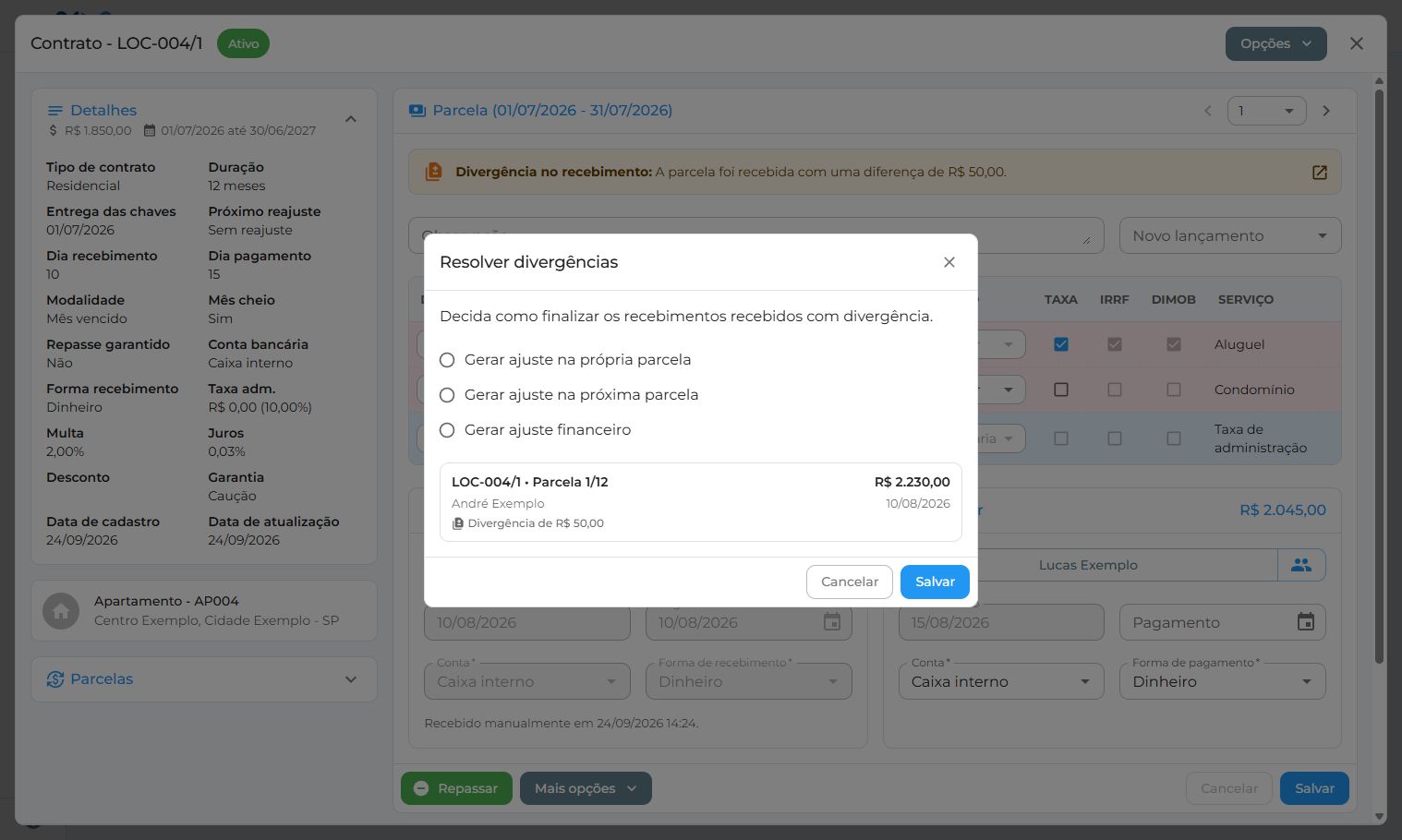
- Se a diferença deve ser tratada como acerto, clique em Resolver divergência no aviso da parcela. Pela lista de recebimentos, selecione o item e abra Selecionados > Resolver divergências.
| Opção | Como o valor será tratado |
|---|---|
| Gerar ajuste na própria parcela | Ajusta a composição da parcela ao valor pago. |
| Gerar ajuste na próxima parcela | Leva a diferença para compensação em uma parcela posterior disponível. |
| Gerar ajuste financeiro | Registra a diferença no financeiro, sem incluí-la em outra parcela. |
Por exemplo: havia R$ 1.000 a receber e foram registrados R$ 950. O ajuste na própria parcela adapta sua composição ao pagamento; o ajuste na próxima parcela leva os R$ 50 para cobrança posterior. Escolha conforme o tratamento acordado, não apenas para retirar o aviso.
Clique em Salvar, confira o resultado e abra a parcela ou movimentação que recebeu o ajuste. A opção de próxima parcela exige uma parcela posterior aberta e não cancelada.
Para repasses, confira também qual locador receberá o acerto. Em uma seleção com situações diferentes, trate os itens separadamente.
Estorne um recebimento incorreto
- Abra a parcela recebida.
- Em Mais opções, escolha Estornar recebimento.
- Confira a parcela e confirme Sim.
- Revise a situação, o financeiro, o recibo e a cobrança.
O estorno retira a confirmação de recebimento da parcela. No financeiro, confira a retirada ou a compensação correspondente ao pagamento. Ele não devolve dinheiro ao locatário pelo banco.
Antes de registrar novamente, confira a cobrança: uma cobrança cancelada não é recriada automaticamente pelo estorno.
Escolha o alcance correto
- Estornar recebimento: trata o pagamento do locatário.
- Estornar repasse: trata o pagamento aos proprietários.
- Estornar parcela: trata recebimento e repasses.
Para estornar várias baixas, selecione-as em Recebimentos e use Selecionados > Estornar recebimentos. Confira a lista e, quando apresentada, Realizar estorno de recebimentos automáticos. Confirme em Estornar e revise cada resultado.
Antes de tentar novamente
Se aparecer um aviso de pagamento alterado, atualize a parcela e confira o registro atual antes de tentar novamente. Para corrigir a composição de valores antes da baixa, siga Como ajustar parcelas e lançamentos futuros de uma locação?.