
Como cadastrar um novo usuário
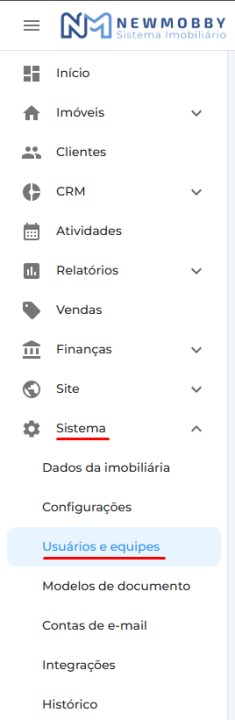
Para acessar o "Cadastro de Novo Usuário", no menu localizado no canto esquerdo, clique em "Sistema", em seguida, será exibido um submenu, onde você deve clicar na opção “Usuários e equipes".
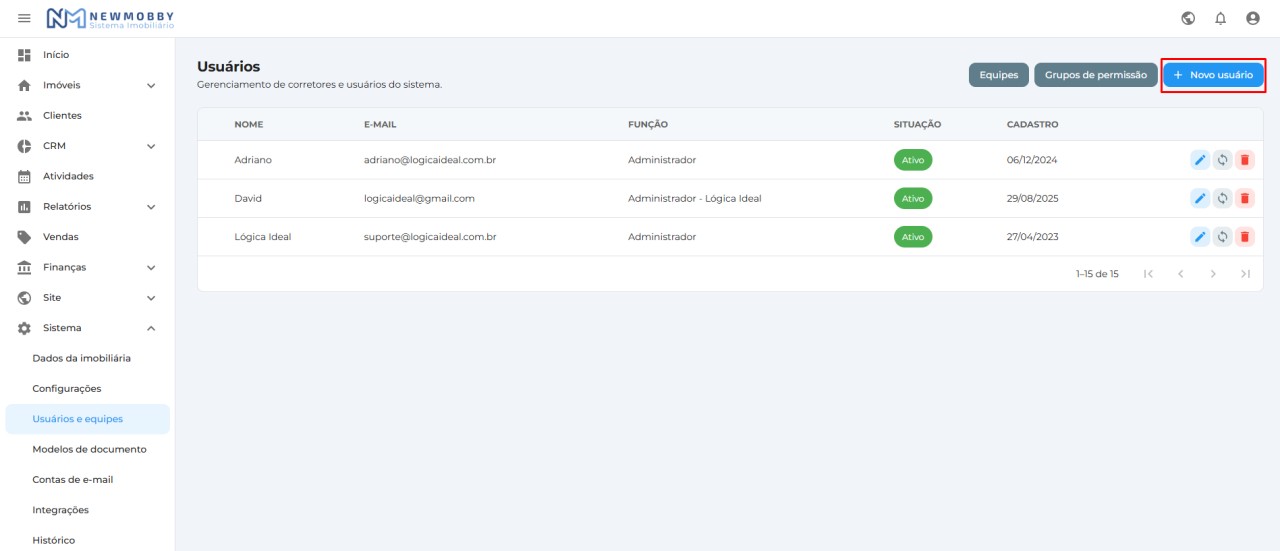
Você será direcionado para a página de "Usuários".
No canto direito da página, você encontrará os botões: "Equipes" , "Grupo de Permissão" e "+ Novo usuário".
Para cadastrar um novo usuário, clique no botão "+ Novo usuário".
Ao clicar, será aberta a tela de "Cadastro de novo usuário". Preencha os campos necessários:
Foto de perfil: Insira a foto de perfil do usuario.
- Clique no botão "Selecionar imagem".
- Uma janela de seleção de arquivos será aberta. Navegue pelas pastas do seu computador e escolha a(s) imagem(s) desejada(s) para o foto de perfil.
- Selecione a(s) imagem(s) e clique em "Abrir" ou no botão equivalente.
Nome: Informe o nome do usuário.
E-mail: Informe o e-mail que será utilizado para acessar o sistema.
Grupo: Selecione a função do usuário no sistema.
Telefone: Informe o número de telefone.
Celular / Whatsapp: Informe o número de celular.
Cargo: Informe o cargo do usuário.
CRECI: Informe o número do CRECI do usuário, caso aplicável.
Senha: Informe uma senha para o usuário. Campo deve ter pelo menos 8 caracteres.
Permitir acesso ao sistema: Escolha se o usuário terá acesso ao sistema.
- Caso selecione "Sim", significa que o usuário estará ativo e poderá acessar o sistema.
- Caso selecione "Não", significa que o usuário estará inativo e não poderá acessar o sistema.
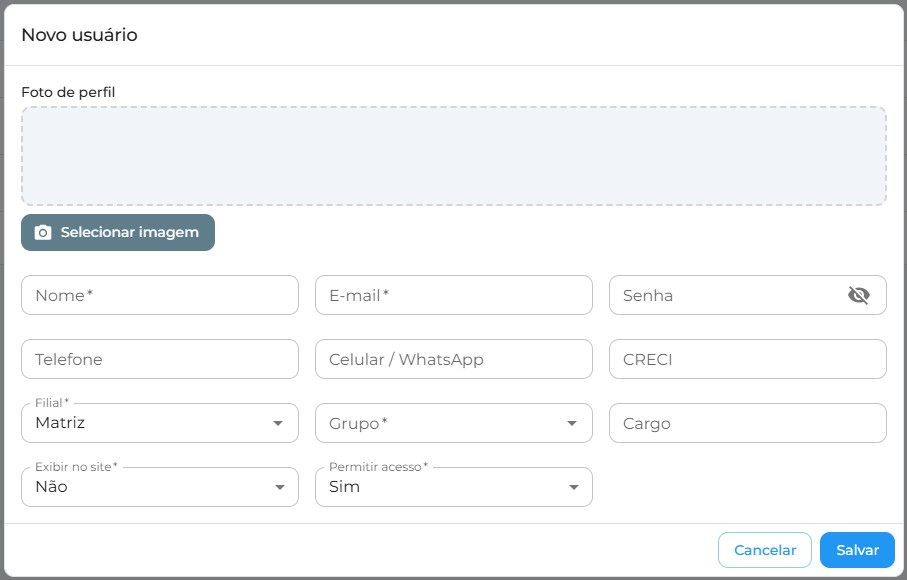
Após concluir as configurações necessárias, clique no botão "Salvar" localizado no canto inferior direito.
Certifique-se de revisar todas as informações antes de salvar para garantir que estejam corretas e completas.