
Como gerar documentos e anexar arquivos aos cadastros?
Para guardar um contrato, uma ficha ou outro documento, abra primeiro o cadastro do cliente, imóvel, atendimento ou contrato correspondente. Você pode anexar um arquivo pronto ou gerar um texto usando um modelo.
Anexar um arquivo
- Abra a ficha do cliente, imóvel, atendimento ou contrato e localize a área de documentos disponível nesse cadastro.
- Em Documentos anexados, clique em Anexar arquivos.
- Selecione os arquivos e aguarde o resultado do envio.
- Confira os itens na lista e abra o arquivo para verificar se anexou a versão correta.
Você pode anexar arquivos como JPG, PNG, TXT, PDF, XLS/XLSX, DOC/DOCX, ZIP e XML, com até 10 MB por arquivo.
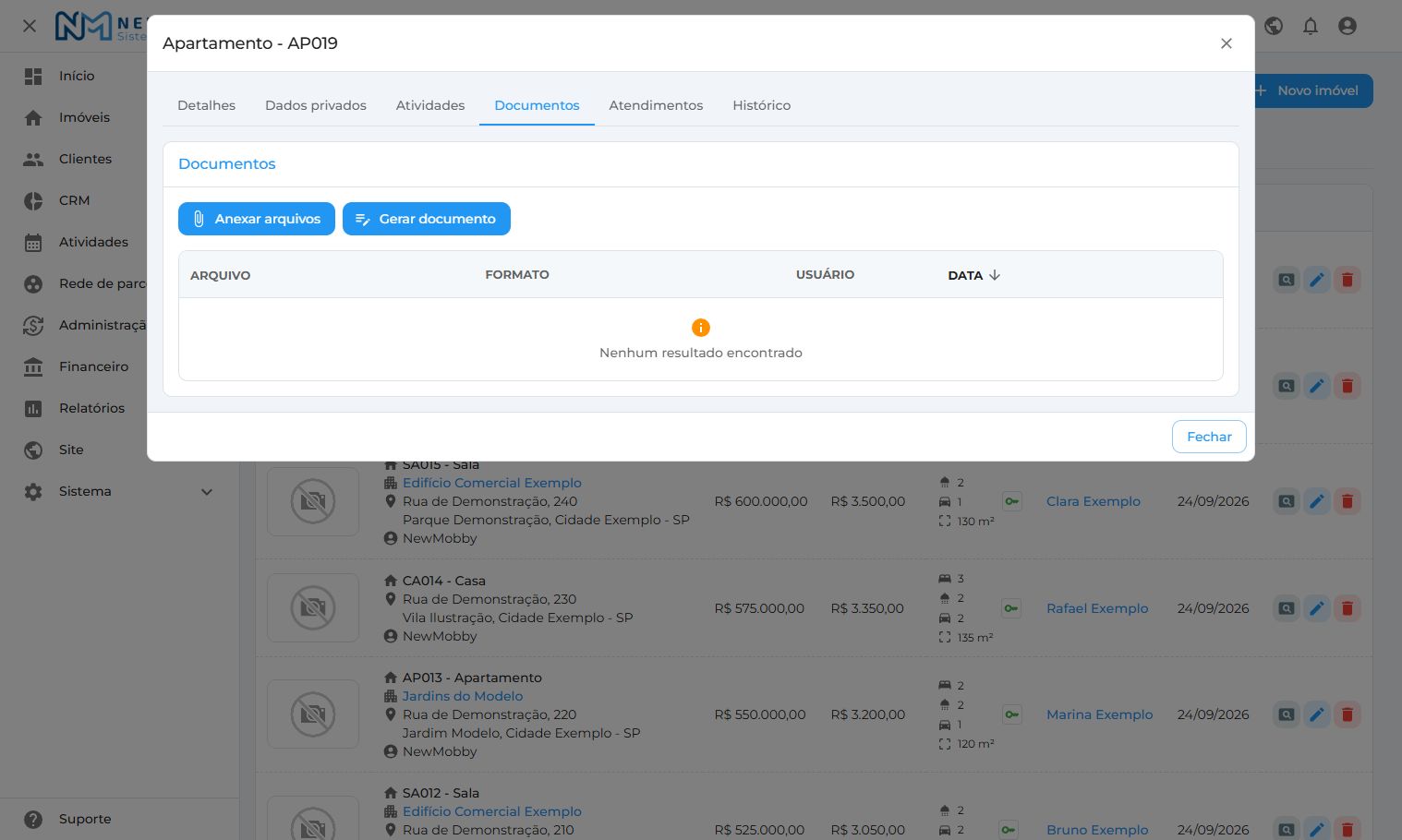
Gerar pelo modelo
- Na área de documentos, abra a opção de emissão.
- Confira os cadastros vinculados, como cliente, imóvel ou contrato, conforme o contexto.
- Selecione Modelo de texto, clique em Carregar e confira o conteúdo preenchido.
- Informe o Nome e revise o texto, valores, datas e variáveis.
- Use Salvar e fechar para manter o documento no cadastro.
- Quando necessário, use Imprimir para abrir o documento gerado.
A impressão e o envio por e-mail são ações diferentes de salvar. Confira se o documento ficou na lista quando precisar manter uma cópia no cadastro. No envio por e-mail, revise o destinatário antes de confirmar; o envio não coleta assinatura eletrônica.
Para emitir recibos de aluguel ou repasse, abra a parcela correspondente e use as ações de recibo disponíveis.
Consultar, editar ou excluir
Abra o arquivo pela lista. Para ajustar o texto de um documento gerado, use a edição de conteúdo, quando disponível. Confira também o nome e os cadastros vinculados antes de salvar.
Excluir retira o arquivo do sistema, mas não recolhe cópias já baixadas ou enviadas.
Para preparar modelos, consulte Criar e editar modelos de documento. Para coletar assinaturas, veja Como enviar e acompanhar documentos para assinatura?.