Cadastro de condomínios
Condomínio
Para cadastrar um novo condomínio, no menu do canto esquerdo, clique em "Imóveis". Será aberto um submenu, onde você deve clicar em "Condomínios".
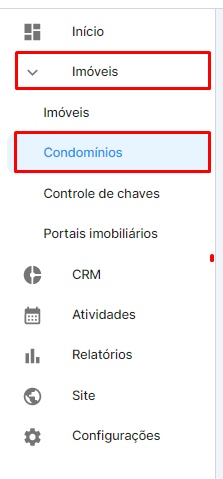
Você será direcionado para a página de listagem de Condomínios.
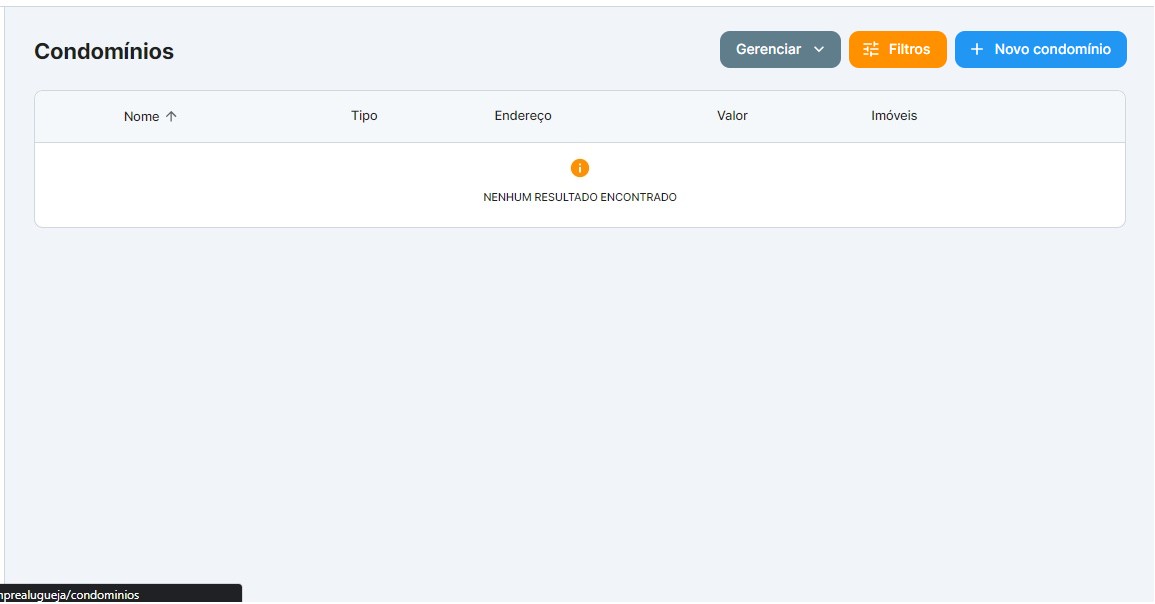
No canto superior direito, localize o botão "+ Novo condomínio" e clique nele para cadastrar um novo Condomínio.

Dados do Condomínio
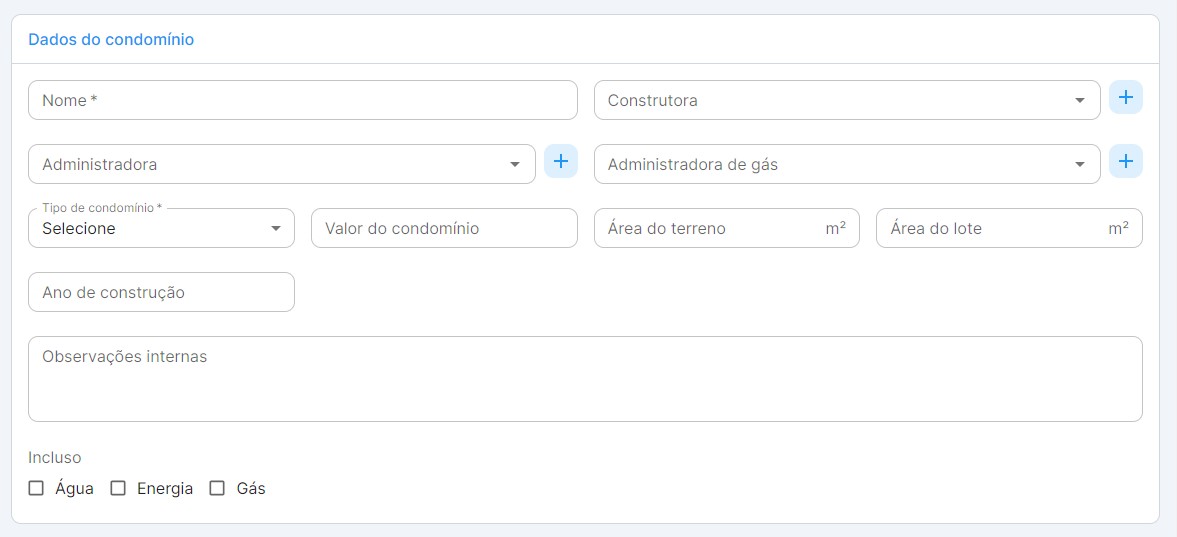
No campo "Dados do Condomínio", preencha as informações relacionadas ao condomínio.
No campo "Administradora", inicie a digitação para que o sistema sugira administradoras já cadastradas. Caso não encontre a administradora desejada, clique no símbolo "+" ao lado do campo para cadastrar uma nova administradora.
Da mesma forma, se não encontrar a construtora desejada, clique no símbolo "+" ao lado do campo "Construtora" para realizar um novo cadastro.
Para obter mais informações sobre o cadastro de administradoras, consulte o artigo "Cadastro de Administradora". Nesse artigo, você encontrará todas as orientações necessárias para realizar o cadastro.
Da mesma forma, para mais informações sobre o cadastro de construtoras, acesse o artigo "Cadastro de Construtora". Nele, você encontrará as instruções necessárias para cadastrar uma construtora.
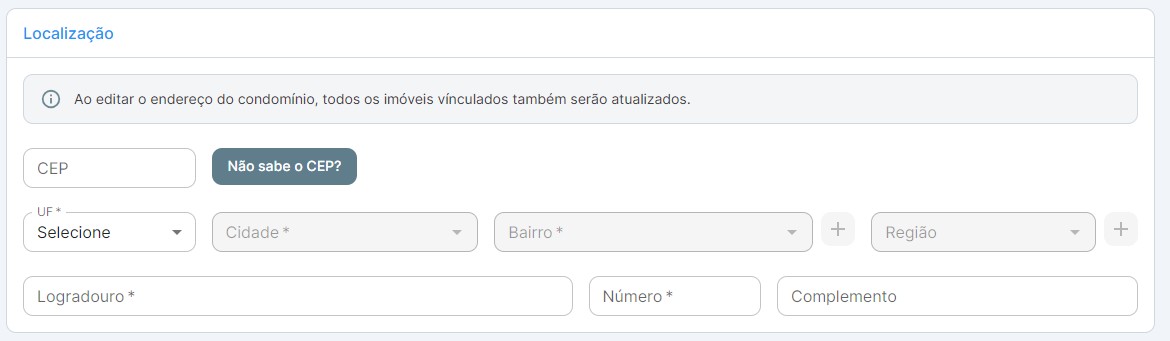
Localização
Em localização, informe o CEP do condomínio para que o sistema preencha os outros campos automaticamente, desde que seja um cep válido. Caso o sistema não encontre o endereço, preencha os campos manualmente.
Contato
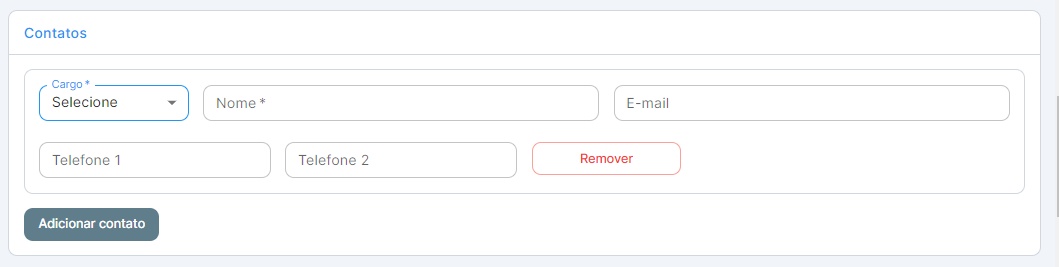
Para adicionar contato do condomínio, clique no botão "Adicionar contato".
Isso abrirá campos relacionados aos funcionários do condomínio, onde você poderá inserir as informações necessárias, como: cargo, nome, e-mail, telefone, entre outros.
Características
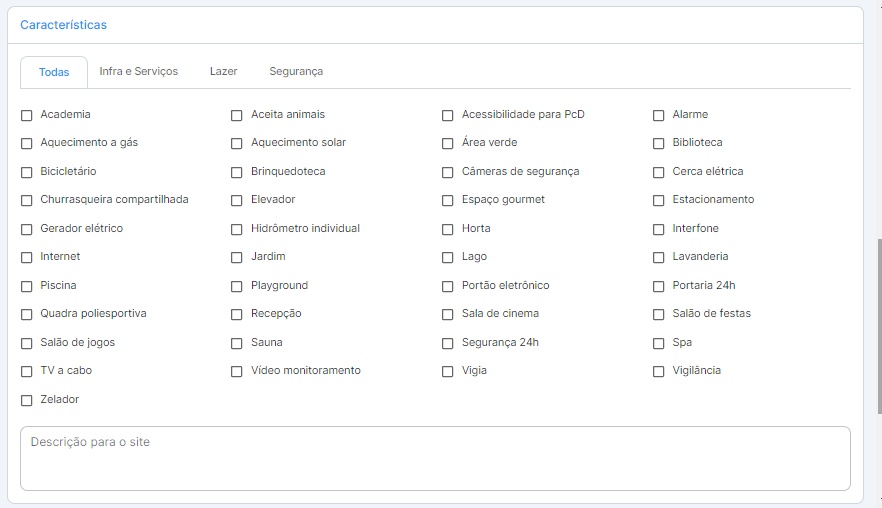
As características de um condomínio são atributos específicos que o tornam único e desejável para potenciais compradores ou inquilinos. Essas características podem variar amplamente, dependendo do tipo de condomínio.
Para selecionar as características do condomínio, basta clicar em cima de cada atributo para que ele fique selecionado.
Mídias
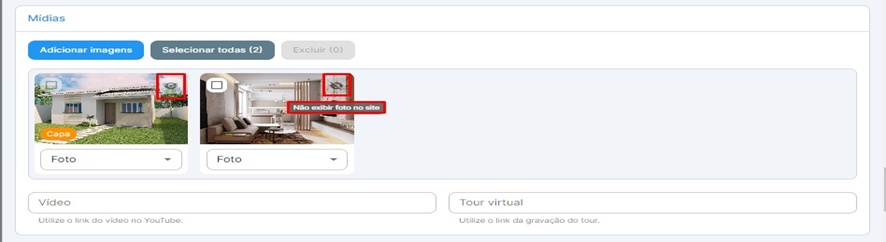
Para enviar imagens do condomínio, clique no botão "Adicionar imagens". Isso o direcionará para a tela de busca em seu dispositivo, onde você poderá selecionar as fotos desejadas.
Após o envio das imagens, você terá a possibilidade de configurar a ordem de exibição no site. Para isso, clique em uma imagem e arraste-a para o local onde você deseja que ela seja exibida. Isso permitirá que você organize a sequência das imagens de acordo com suas preferências.
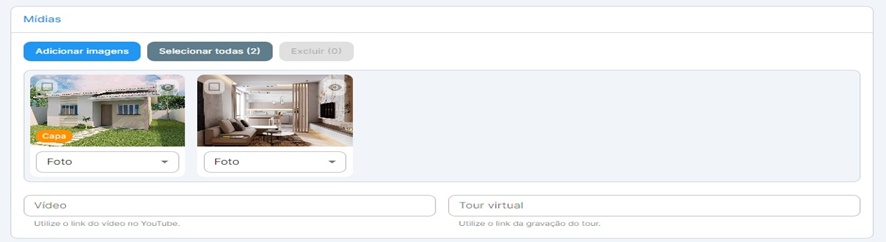
Para evitar que uma foto seja exibida no site, clique no símbolo do "olho" localizado no canto direito da foto.
Para identificar isso, se a foto tiver um risco no ícone do "olho" no canto direito, ela não será exibida no site. Caso não haja nenhum risco, a foto estará disponível para visualização no site.
Publicação
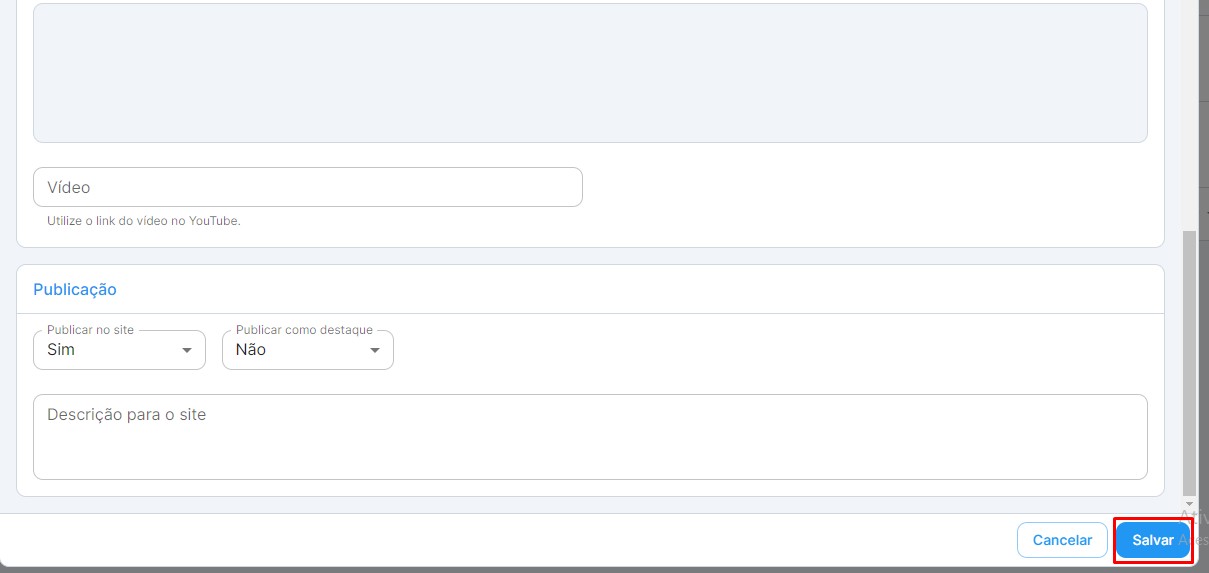
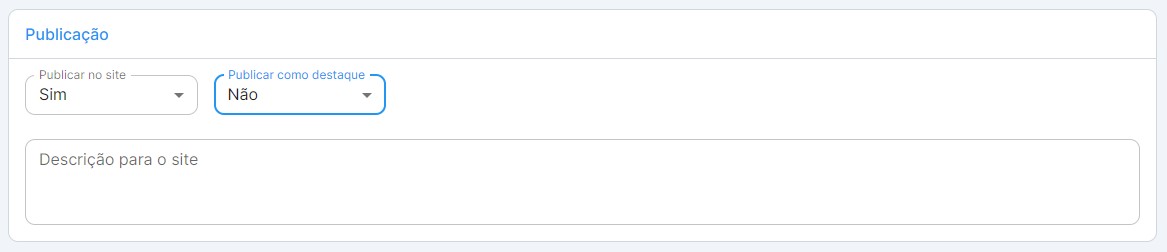
Em Publicação, você terá a opção de decidir se o condomínio será publicado e, se for, se será destacado na página inicial.
A seguir, explicaremos as opções disponíveis:
Publicar no site: Neste campo, você poderá informar se o condominio será exibido no site ou não.
Publicar como destaque: Neste cmapo, você tem a opção de escolher se o condomínio será destacado na página inicial.
Descrição para o site: Adicione informações detalhadas sobre o condomínio, fornecendo uma descrição.
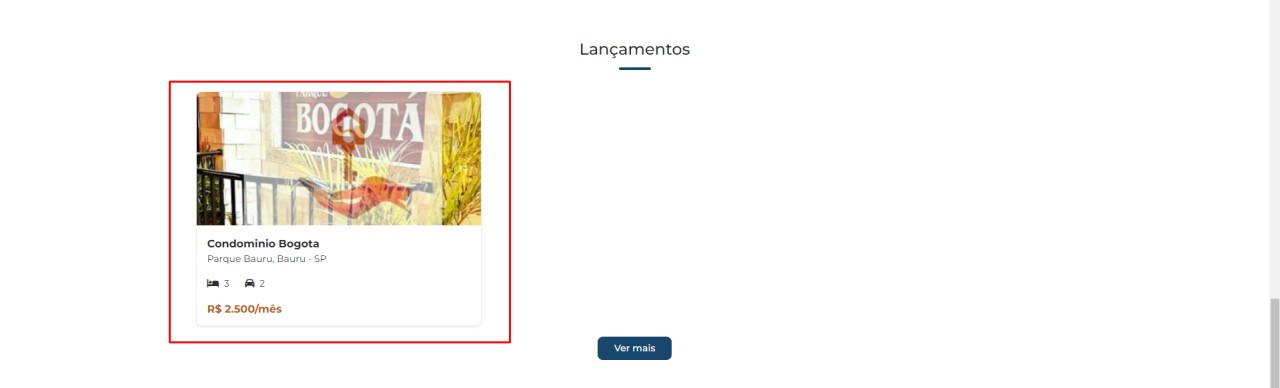
Abaixo exemplo de como o condomínio será apresentado
Destaque na página inicial:
Após preencher todas as informações de cadastro, clique no botão "Salvar" localizado no canto inferior direito.
Ao clicar nesse botão, todas as informações fornecidas serão salvas e o imóvel será cadastrado com sucesso.
Certifique-se de revisar todas as informações antes de salvar para garantir que estejam corretas e completas.