
Como realizar uma vistoria e emitir o laudo?
Uma vistoria registra o estado de um imóvel em uma data, com ambientes avaliados, medidores, fotos e um laudo em PDF. Use-a na entrada e na saída do locatário ou em manutenções.
Antes de começar
Confira se os ambientes, itens e características estão cadastrados. Consulte Como configurar ambientes, itens e características de vistoria?. Se ainda não houver um modelo do tipo Vistoria, crie um antes de emitir o laudo.
As ações dependem das permissões Visualizar, Adicionar, Editar e Excluir da linha Vistorias no grupo de permissão. Se o menu não aparecer, consulte Por que um menu, registro ou recurso não aparece?.
Consultar as vistorias
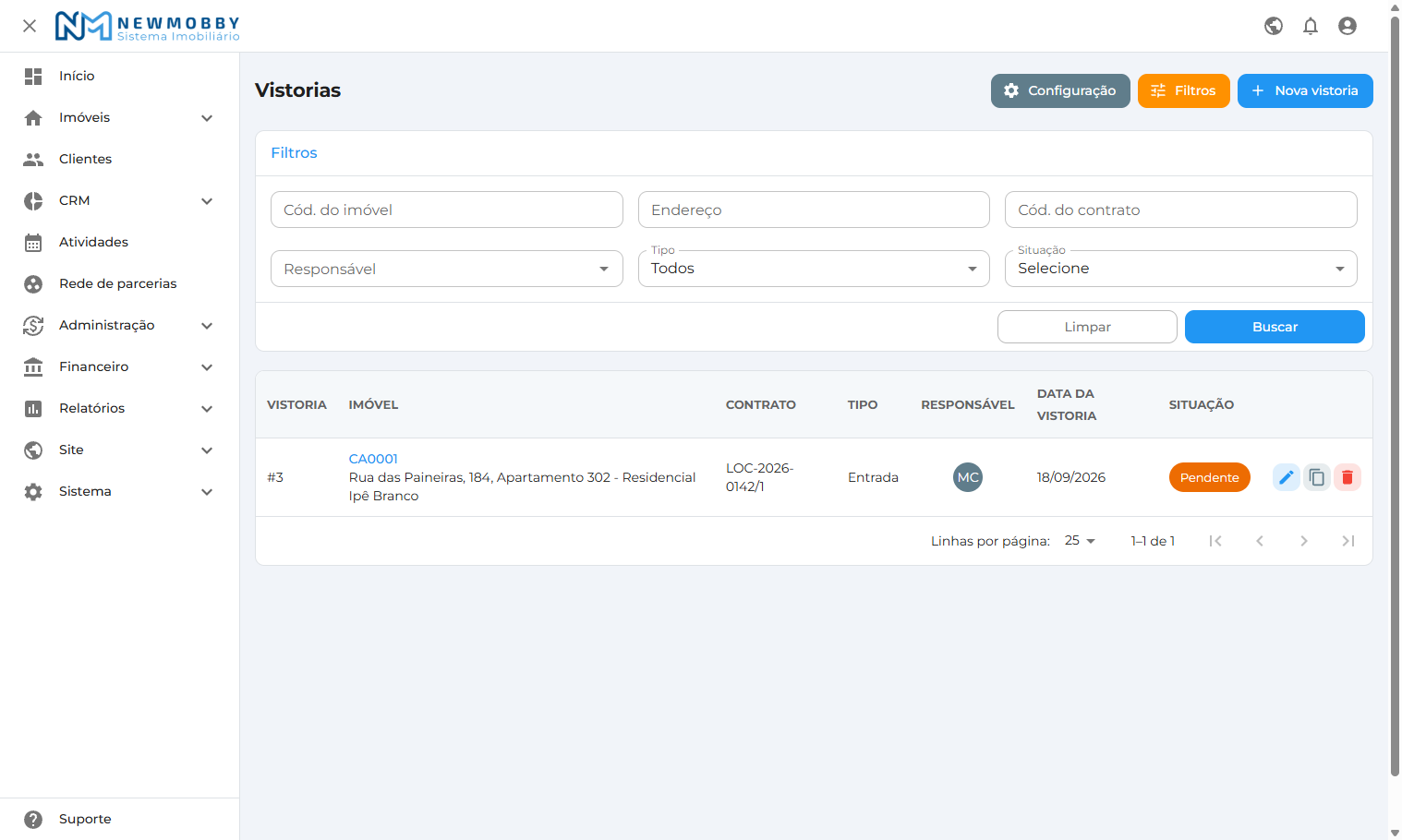
- Acesse Imóveis > Vistorias.
- Clique em Filtros se precisar refinar a busca.
- Informe Cód. do imóvel, Endereço, Cód. do contrato, Responsável, Tipo ou Situação e clique em Buscar.
A lista apresenta o imóvel, o contrato, o tipo, o responsável, a data e a situação: Pendente, Finalizada ou Excluída. As excluídas só aparecem quando você seleciona essa situação no filtro.
Criar uma vistoria
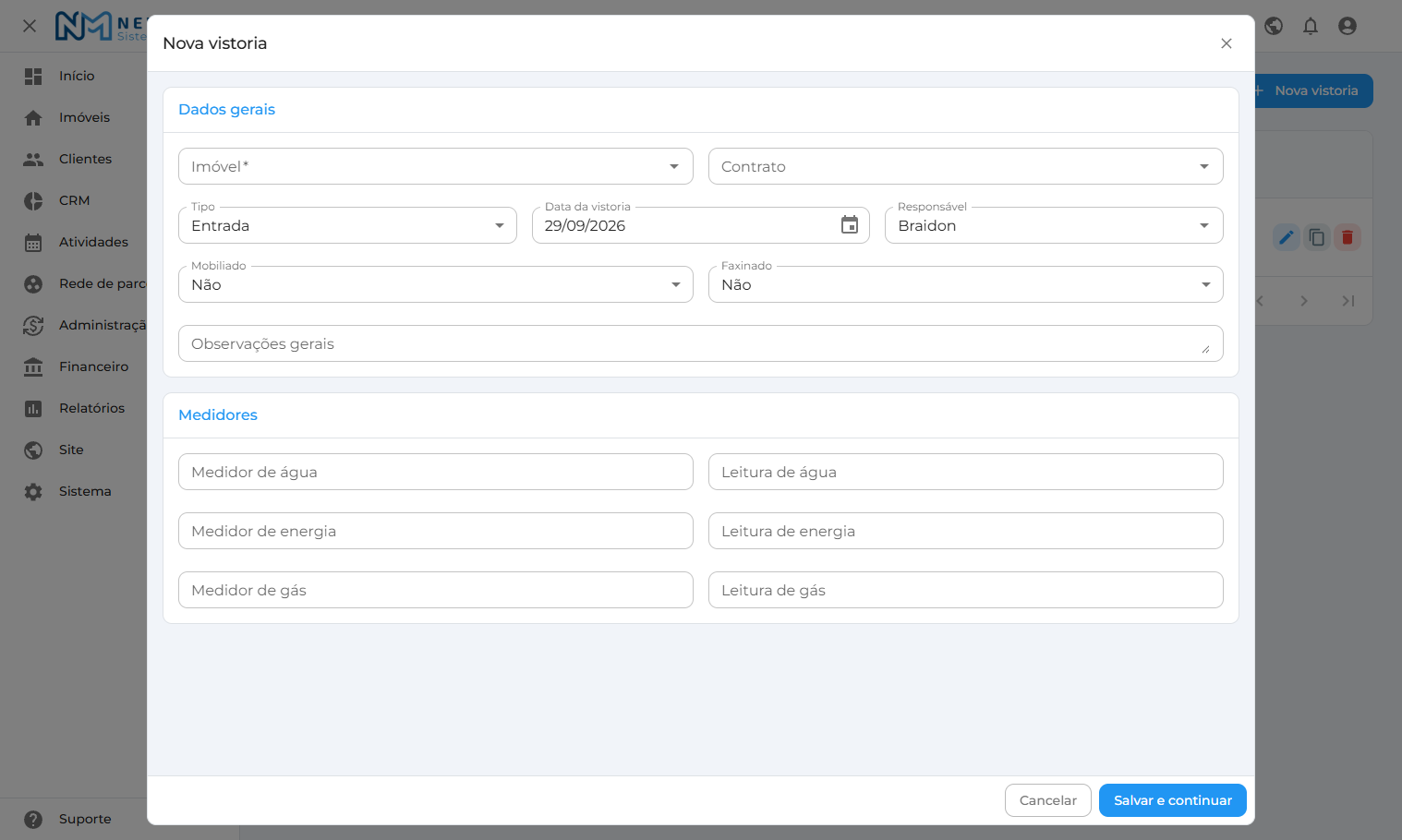
- Clique em Nova vistoria.
- Selecione o Imóvel. Se o seu plano inclui o módulo de administração, você também pode selecionar o Contrato; ao escolhê-lo, o imóvel é preenchido automaticamente.
- Defina o Tipo: Entrada, Saída ou Manutenção.
- Confira a Data da vistoria e o Responsável. Por padrão, o sistema sugere a data de hoje e o usuário logado.
- Indique se o imóvel está Mobiliado e Faxinado, registre as Observações gerais e, se aplicável, os medidores e leituras de água, energia e gás.
- Clique em Salvar e continuar.
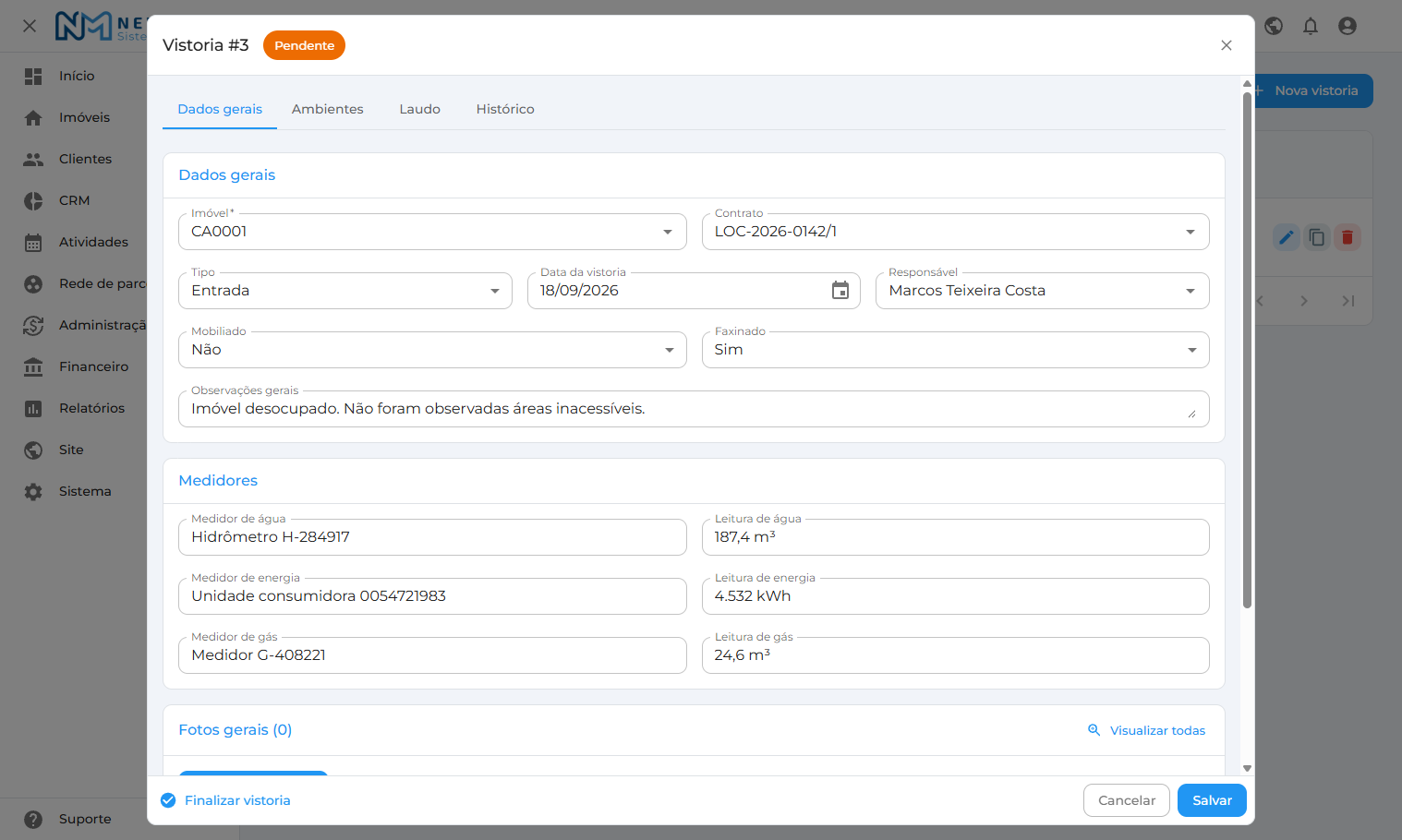
Trocar o imóvel limpa o contrato selecionado. Após o primeiro salvamento, aparecem as abas Ambientes, Laudo e, para quem tem acesso ao histórico do sistema, Histórico. As Fotos gerais também ficam disponíveis na aba Dados gerais.
Para retomar uma vistoria já iniciada, clique na linha da lista. Uma vistoria salva mostra os dados gerais, os medidores e as fotos gerais.
Avaliar os ambientes
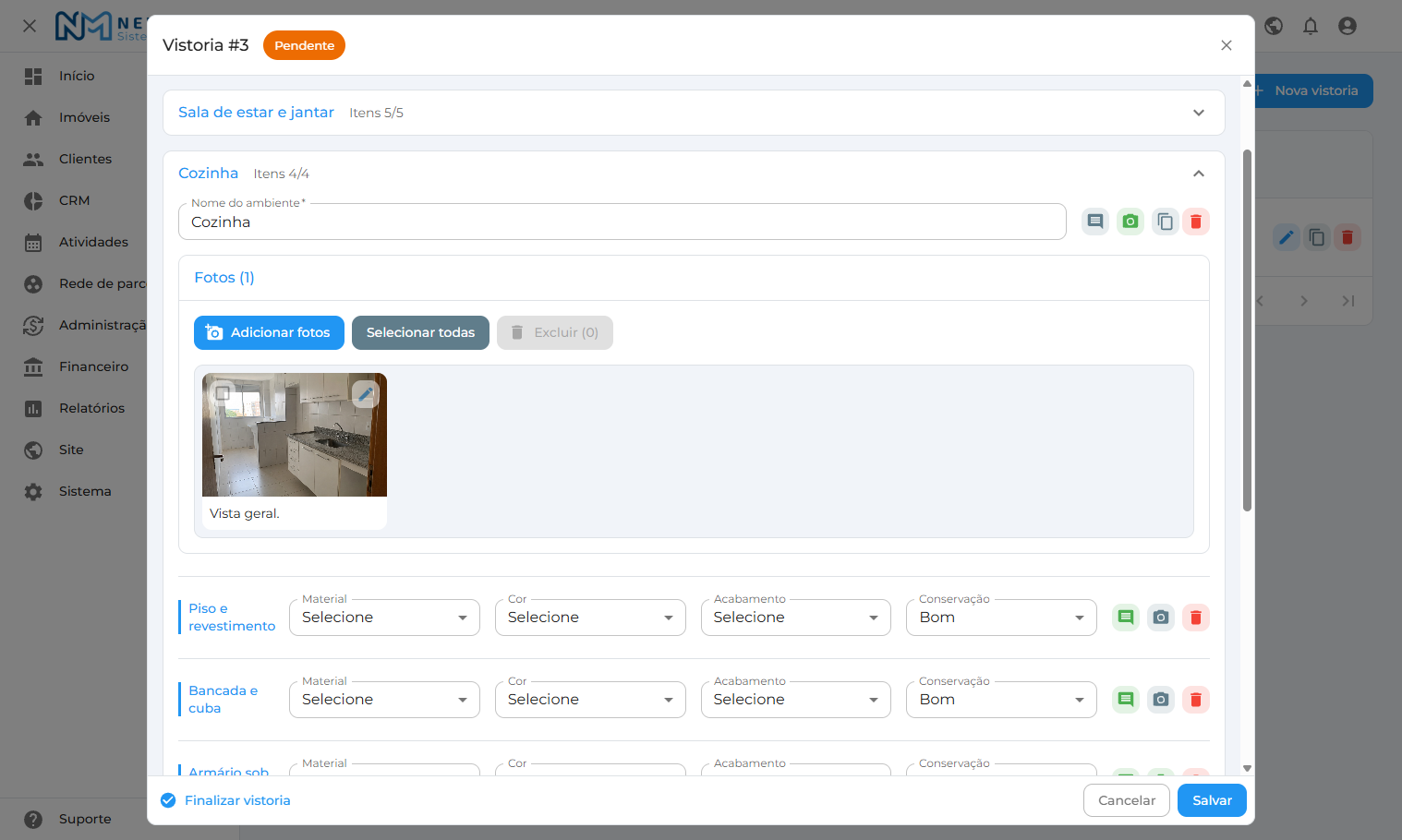
- Abra a aba Ambientes e clique em Adicionar ambiente.
- Para partir de um modelo, escolha o Ambiente predefinido; o nome e os itens são preenchidos. Também é possível digitar o Nome do ambiente e adicionar cada item manualmente.
- Em cada item, selecione o Material, a Cor, o Acabamento e a Conservação.
- Para incluir outro item, use Adicionar item. Para retirar um item, use o botão de lixeira na linha.
- Clique em Salvar.
Ao lado do nome do ambiente e de cada item, os botões de observações e de fotos ficam verdes quando há conteúdo. No ambiente, você também encontra Duplicar ambiente, útil para Quarto 1 e Quarto 2, e Remover ambiente.
O contador ao lado do nome do ambiente, como Itens 4/4, mostra quantos itens já têm a Conservação preenchida.
A remoção de ambientes e itens só é efetivada ao salvar a vistoria.
Adicionar fotos
É possível anexar fotos gerais na aba Dados gerais, fotos de um ambiente e fotos de um item, usando o botão de câmera correspondente.
- Clique em Adicionar fotos ou arraste as imagens para a área de fotos.
- Para descrever uma foto, use o botão de edição sobre a imagem e informe a legenda.
- Arraste as miniaturas para mudar a ordem.
- Para excluir, marque as fotos, ou use Selecionar todas, e clique em Excluir.
- Clique em Salvar para confirmar.
Use imagens JPG, PNG ou WebP de até 8 MB. As fotos são reduzidas automaticamente para uma resolução adequada ao laudo. Use Visualizar todas para conferir todas as fotos da vistoria em uma galeria.
As fotos e alterações só passam a fazer parte da vistoria quando você clica em Salvar. Se fechar a janela com alterações pendentes, o sistema pergunta se deseja sair sem salvar.
Emitir o laudo
- Salve todas as alterações da vistoria. Enquanto houver alterações pendentes, o sistema avisa e mantém a emissão bloqueada.
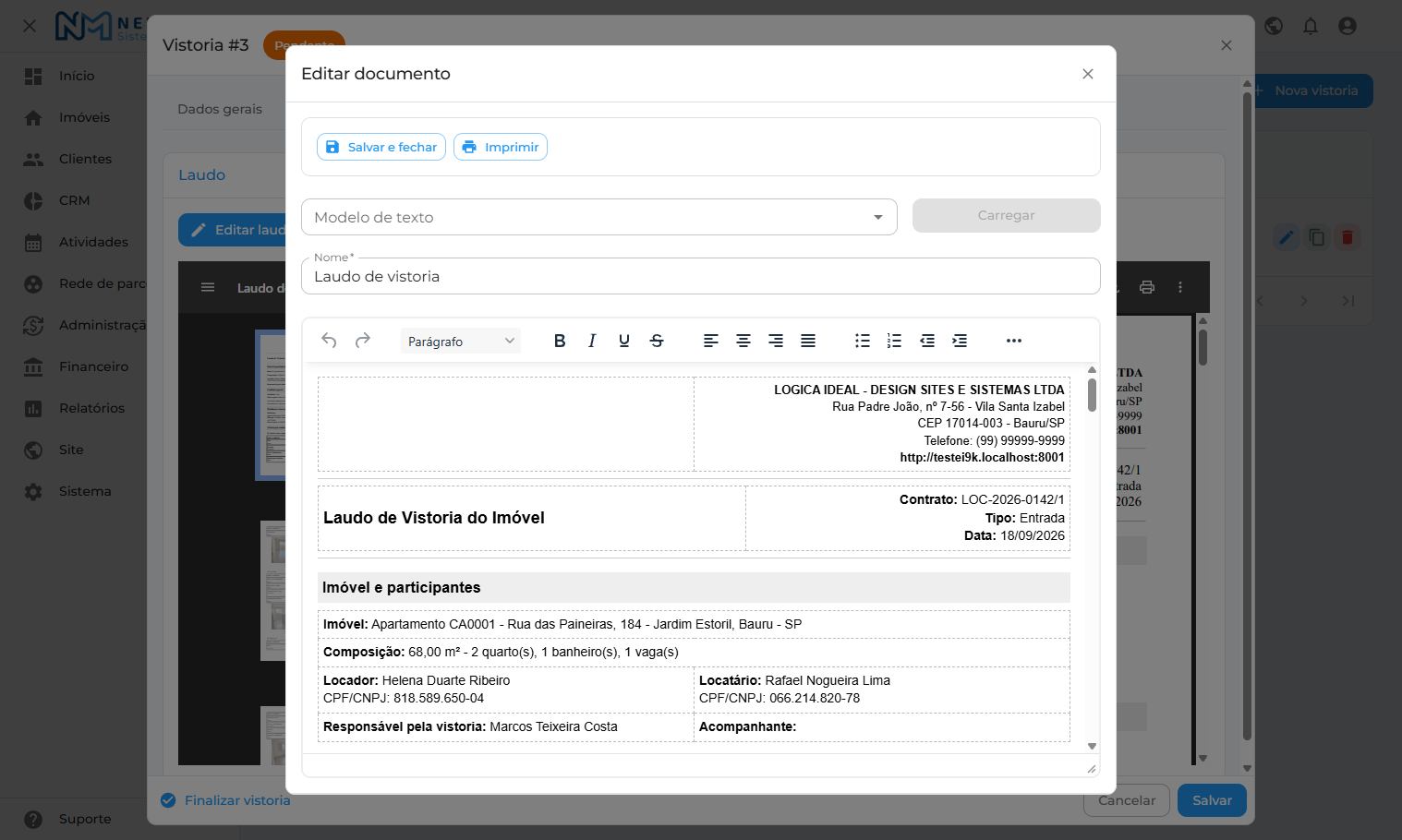
- Abra a aba Laudo e clique em Emitir laudo.
- Em Modelo de texto, selecione um modelo do tipo Vistoria e clique em Carregar.
- Confira o texto preenchido com os dados do imóvel, do contrato e da vistoria e ajuste o que for necessário.
- Clique em Salvar e fechar para gerar o PDF, ou em Imprimir para apenas imprimir.
Após salvar, o PDF aparece na própria aba, e o botão Abrir PDF permite abri-lo em outra janela. Para refazer o laudo depois de ajustar a vistoria, clique em Editar laudo e salve novamente: o PDF anterior é substituído.
Se o seu plano possui a integração com a Clicksign, o botão Assinar laudo envia o documento para assinatura. Consulte Como enviar e acompanhar documentos para assinatura?.
Finalizar e reabrir
Quando a vistoria estiver concluída, clique em Finalizar vistoria e confirme. O botão só fica disponível depois que o laudo for emitido e não houver alterações pendentes.
Uma vistoria finalizada passa a ser apenas consultada: a ação da lista muda de Editar para Consultar. Se precisar corrigir algo, abra a vistoria e clique em Reabrir vistoria. Após ajustar, emita o laudo novamente e finalize.
Usar uma vistoria como base para outra
Na lista, clique em Duplicar na vistoria de referência, por exemplo, a de entrada, para criar a de saída.
- São copiados os ambientes, os itens, as avaliações e as observações.
- Não são copiados a data, as leituras dos medidores, as fotos e o laudo.
Ajuste o imóvel, o tipo e as demais informações, clique em Salvar e continuar e compare com as fotos da vistoria original.
Excluir e restaurar
Use Excluir na lista e confirme. A vistoria passa para a situação Excluída e sai da lista padrão; para localizá-la, filtre por essa situação e use Restaurar.
Usuários com a permissão Excluir permanentemente também veem a opção de exclusão definitiva, que apaga a vistoria, as fotos e o laudo. Essa ação não pode ser desfeita.
Não consigo editar ou finalizar a vistoria
- Vistorias Finalizadas ou Excluídas não podem ser editadas. Reabra ou restaure primeiro.
- Confira se o seu grupo possui a permissão Editar em Vistorias.
- Para finalizar, emita o laudo e salve as alterações pendentes.
- Se uma foto não for aceita, confira o formato e o tamanho do arquivo.
Para preparar os cadastros usados neste fluxo, consulte Como configurar ambientes, itens e características de vistoria?. Para registrar a retirada da chave do imóvel durante a vistoria, consulte Como registrar a retirada e a devolução de chaves?.