Configuração do site
As "Configurações do Site", referem-se às várias opções e ajustes que podem ser feitos para personalizar seu site. Isso inclui aspectos como design, layout, funcionalidades, SEO e muito mais.
As configurações permitem personalizar a aparência e o comportamento do site de acordo com suas necessidades e preferências.
Além disso, as Configurações também abrangem aspectos técnicos, como hospedagem, domínio, permissões de acesso entre outras.
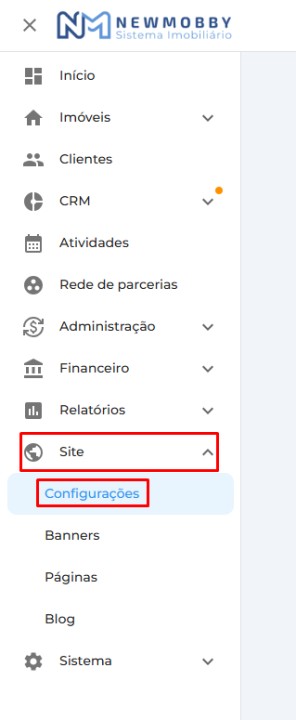
Para acessar as "Configurações do site", no menu localizado no canto esquerdo, clique em "Site", em seguida, será exibido um submenu, onde você deve clicar na opção “Configuraçoes".
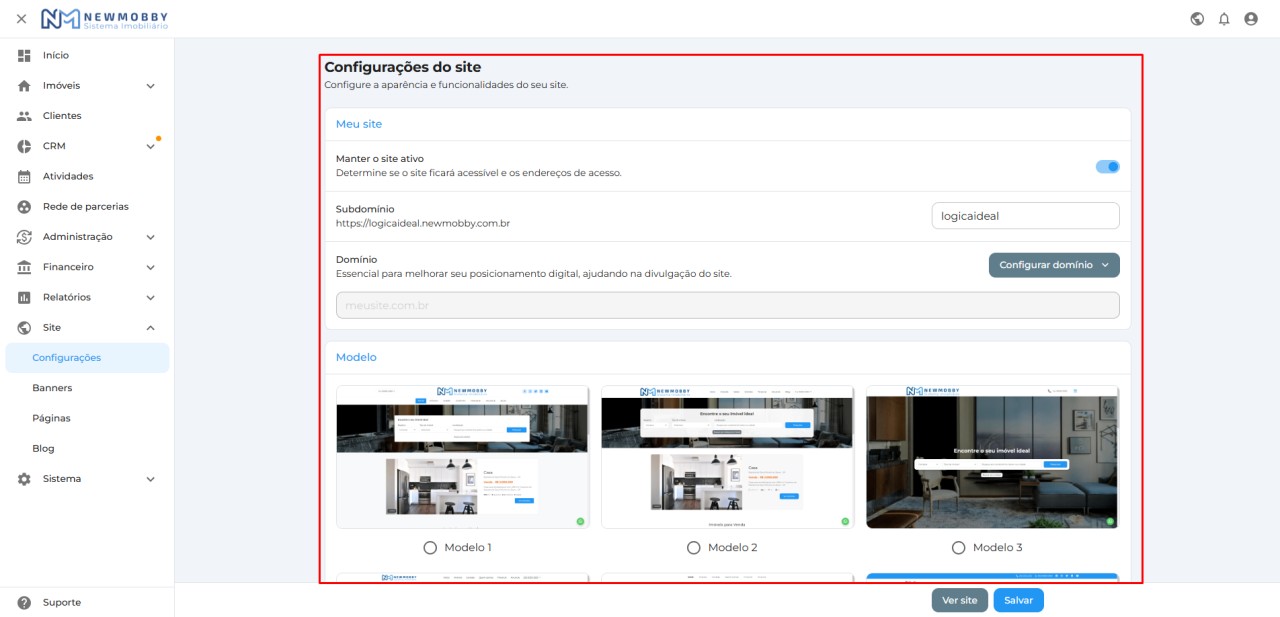
Você será redirecionado para a página de "Configurações do site", onde poderá fazer as configurações que melhor se adequem ao seu site.
Meu site
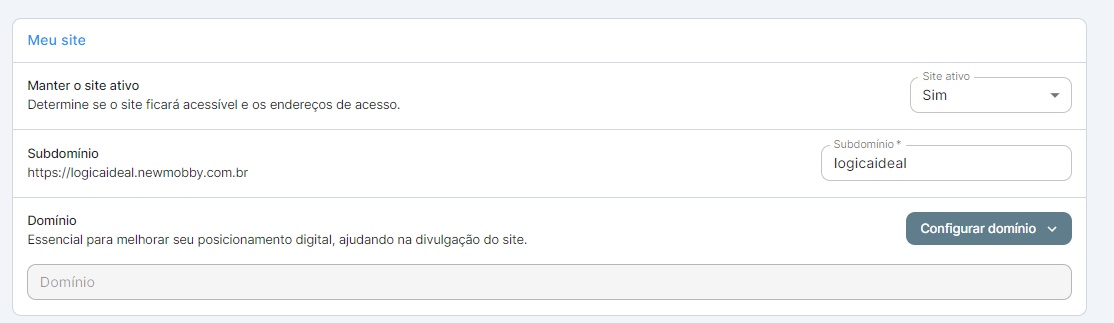
Na seção "Meu site", você poderá configurar a exibição e o endereço do seu site.
Nesse local, você terá controle sobre a ativação do site e poderá definir o endereço pelo qual ele será acessado.
A seguir, são fornecidas explicações das opções apresentadas:
Ativar o site: Se selecionado como "Sim", o seu site estará disponível para acesso.
Subdomínio: É o endereço do seu site que o sistema fornece gratuitamente e ficará da seguinte forma: https://seu_nome.newmobby.com.br. Você pode escolher o nome que desejar e inseri-lo no campo "Subdomínio".
Domínio: Se preferir, você pode inserir o seu próprio domínio. Basta digitar o endereço no campo "Domínio" e, em seguida, realizar a configuração no painel de controle da sua hospedagem.
Para obter instruções sobre como fazer isso, clique no botão "Configurar Domínio".
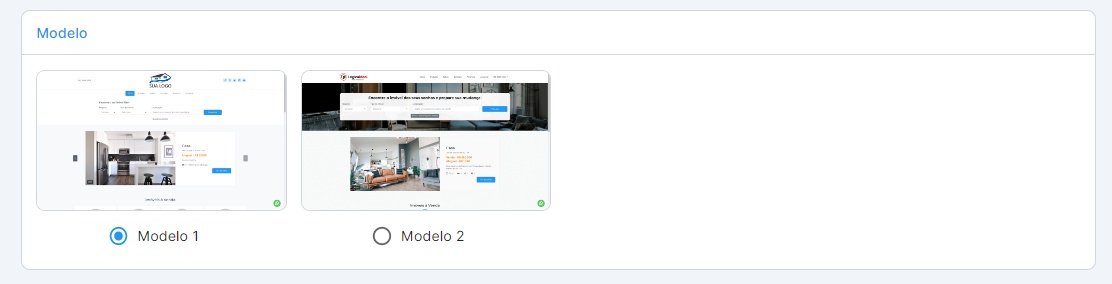
Modelo
Serão exibidos diferentes modelos de site para que você possa escolher.
Basta clicar na imagem ou no ícone de bolinha ao lado do nome do modelo que deseja selecionar. Isso permitirá que você escolha o modelo de site desejado com facilidade.
Logo
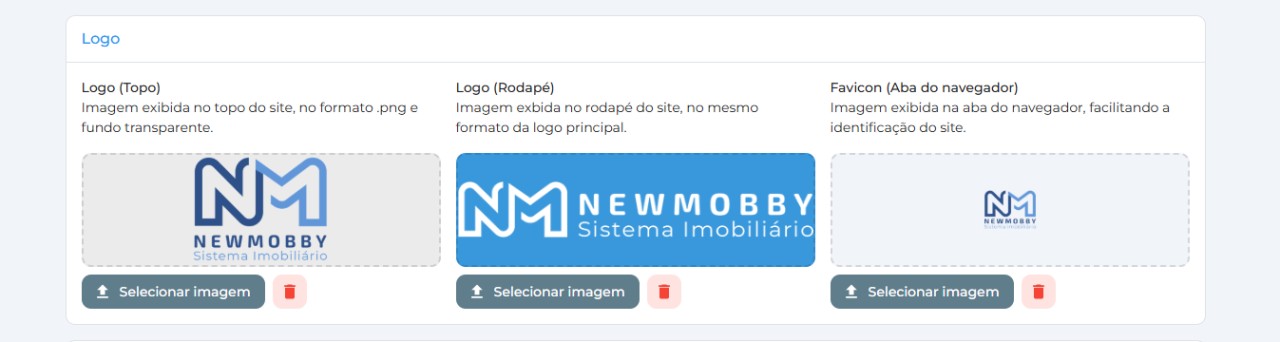
Nesta seção, você encontrará os campos relacionados ao logotipo do site, incluindo as opções de logotipo (cabeçalho), logotipo (rodapé) e favicon (ícone do navegador).
Para adicionar as imagens, clique no botão "Selecionar Imagem" e escolha a imagem desejada.
As dimensões recomendadas são as seguintes:
- Para logotipo e marca d'água: 426 x 240 pixels.
- Para o favicon: 48 x 48 pixels.
Aparência
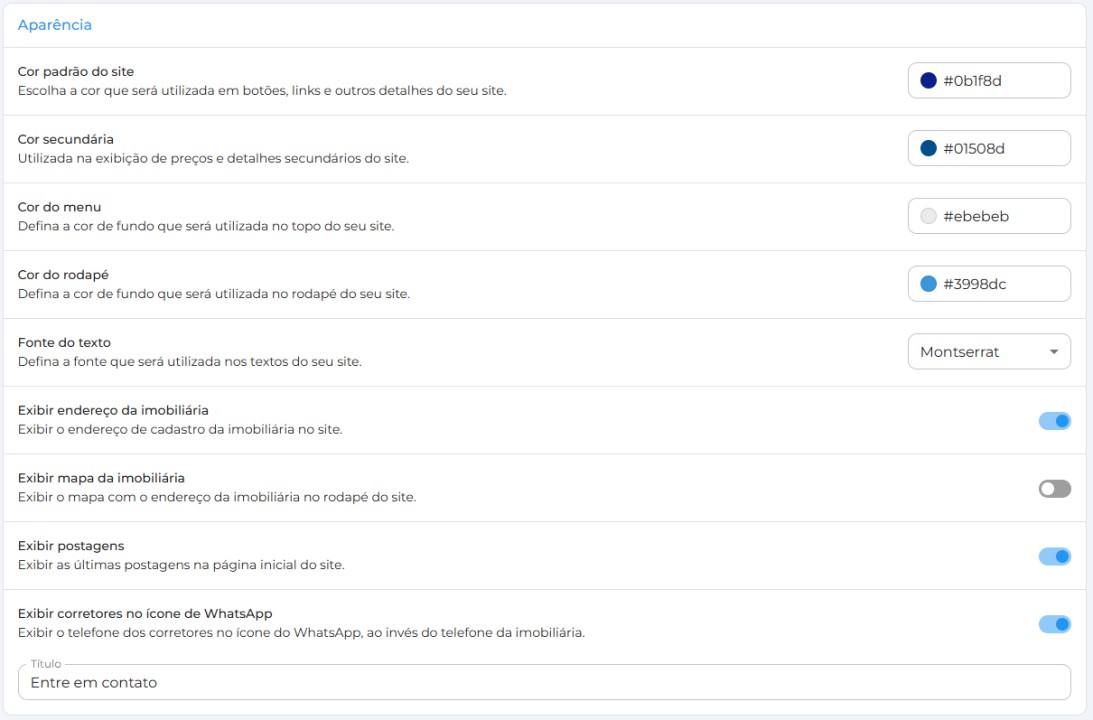
Na seção "Aparência", você pode personalizar as cores do seu site e fazer configurações relacionadas à fonte e à exibição da página inicial.
Nas opções de cores, cada uma delas é acompanhada de uma descrição indicando onde essa cor será aplicada. Para alterar a cor, basta clicar no campo "Cor" e selecionar a cor desejada na paleta que será aberta. Se preferir, você também pode usar códigos hexadecimais, que são representações numéricas e alfabéticas que resultam em uma cor específica.
Exibir endereço da imobiliária: Decida se deseja que o endereço da imobiliária seja exibido no site.
Exibir postagens: Você poderá exibir as últimas postagens na página inicial do site.
Para obter mais informações sobre como realizar postagens, acesse o artigo "Configurações - Blog".
Otimização do site (SEO)
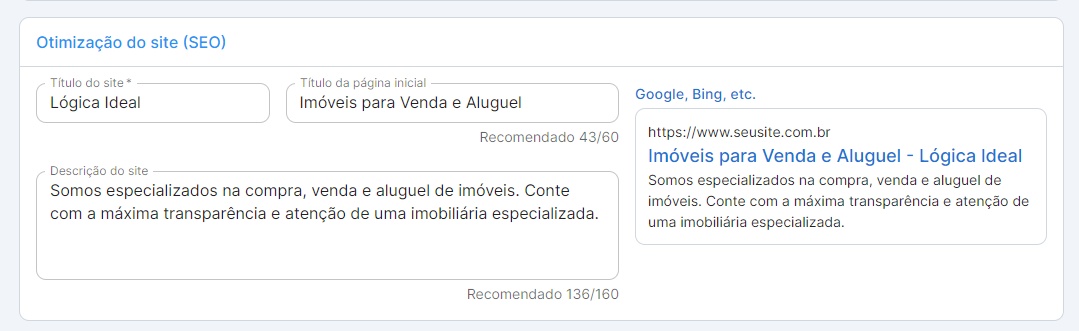
Neste local, você poderá configurar a forma como o seu site será exibido nos resultados de busca.
No canto direito, você verá uma amostra de como ele será apresentado nos mecanismos de busca.
Com a otimização do site, você aumenta as chances de seu site aparecer nos primeiros resultados da pesquisa, o que pode levar a um aumento no tráfego do site e mais oportunidades de negócio.
É uma maneira de tornar seu site mais visível e acessível para os usuários da internet.
Redes Sociais
Neste local, você irá inserir os links das suas redes sociais nos campos correspondentes a cada uma delas.

Imóveis
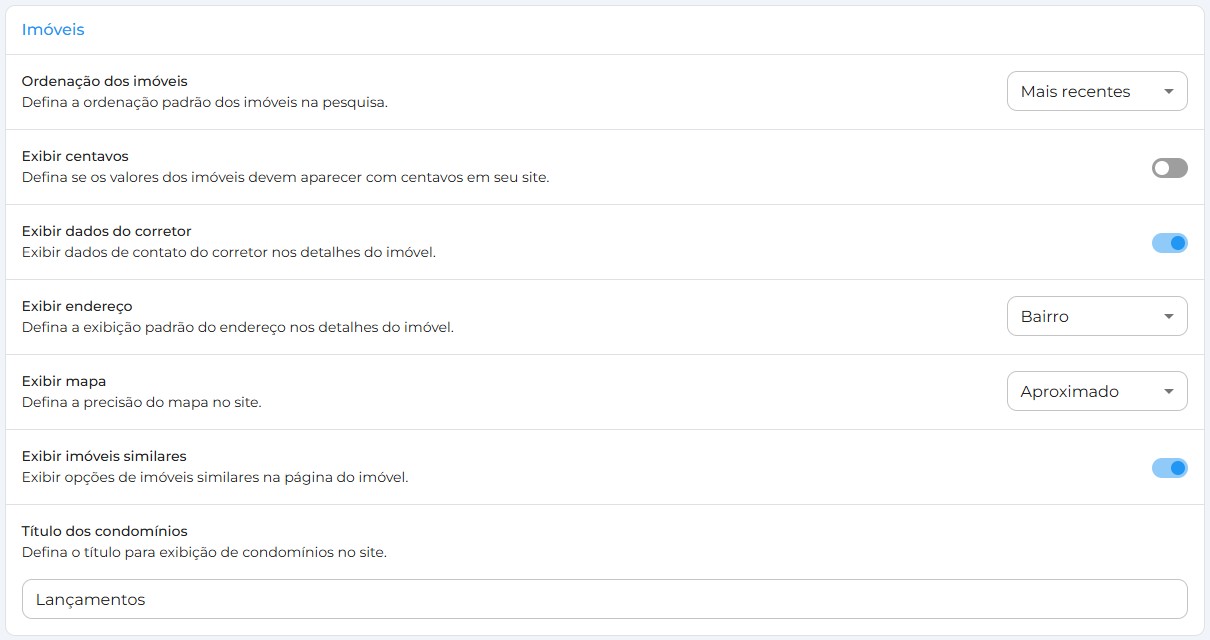
Aqui você encontrará opções de configuração para ordenar e exibir imóveis no seu site.
Neste local, você poderá definir como os imóveis serão ordenados nas buscas, opção de exibição dos dados dos corretores (como nome e telefone) nos detalhes dos imóveis nos quais são responsáveis, a forma de exibição do endereço nos imóveis, como o mapa será apresentado e a opção de mostrar imóveis similares, essa última opção permite exibir imóveis que possuam características semelhantes ao imóvel que esta sendo visualizado pelo cliente.
Pesquisa
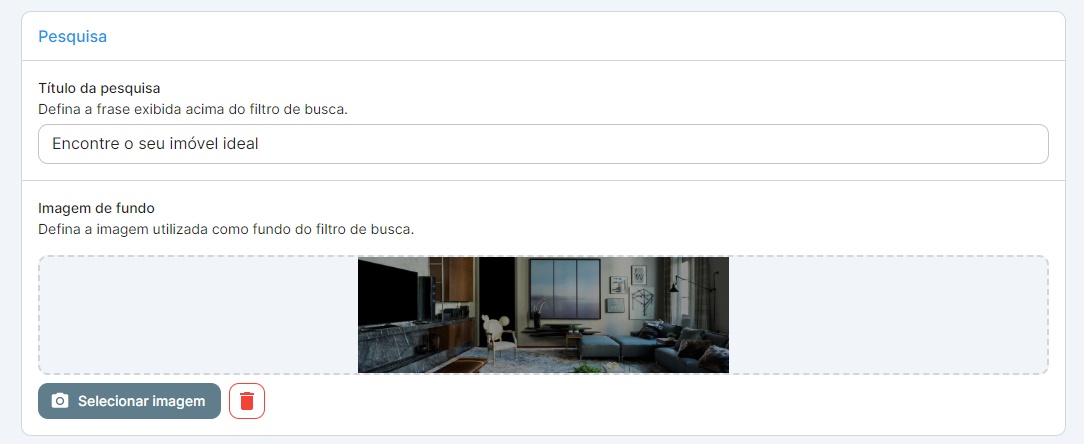
No campo "Título da pesquisa" , você tem a opção de adicionar uma frase impactante e atrativa acima do filtro de busca de imóveis.
Uma frase bem elaborada pode fazer toda a diferença ao criar uma primeira impressão positiva e engajar os usuários a explorarem as opções de imóveis disponíveis em seu site.
No campo "Imagem de fundo", dependendo do modelo de site escolhido, você terá a opção de inserir uma foto de fundo no filtro de imóveis.
Para adicionar a foto, basta clicar no botão "Selecionar imagem" e escolher a imagem desejada.
Pop-up
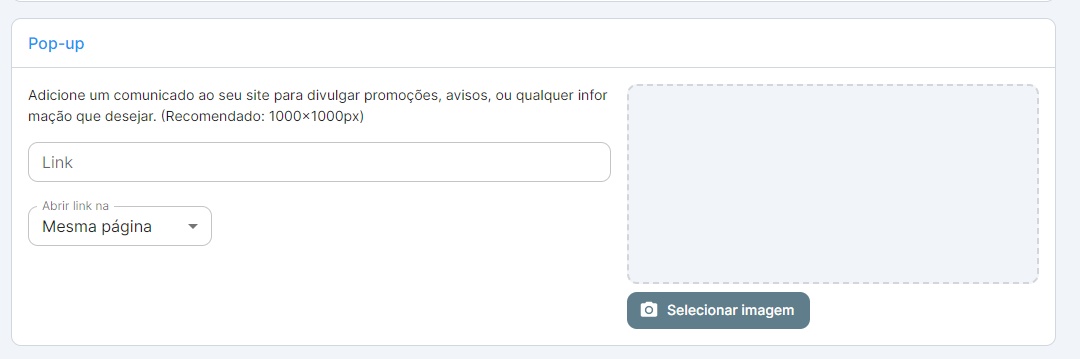
O pop-up visa destacar informações importantes ou oportunidades relevantes para o visitante de seu site, incentivando a interação e a conversão.
No recurso de pop-up, você tem a opção de inserir uma imagem no site.
Essa imagem será exibida como um pop-up na página inicial, ficando localizada abaixo do filtro.
Certifique-se de escolher uma imagem que seja atraente e complemente o conteúdo do site, proporcionando uma experiência agradável aos clientes.
Nesta seção, você encontrará algumas configurações importantes, incluindo:
Campo Link: Aqui, você poderá inserir um link para direcionar os clientes ao clicarem no pop-up. Isso permite que você redirecione os usuários para uma página específica relacionada ao conteúdo do pop-up.
"Abrir link na": Caso você tenha inserido um link no pop-up, você poderá escolher como deseja que o link seja aberto. Existem diferentes opções disponíveis, como abrir o link na mesma janela do navegador ou em uma nova aba.
"Selecionar imagem" : Neste campo, você poderá escolher a imagem que será exibida como o pop-up na página inicial. É importante selecionar uma imagem atraente e relevante, que capte a atenção dos visitantes e transmita a mensagem desejada.
Essas configurações permitem que você personalize o pop-up de acordo com suas necessidades e objetivos, direcionando os clientes para ações específicas ou fornecendo informações importantes.
Códigos e scripts
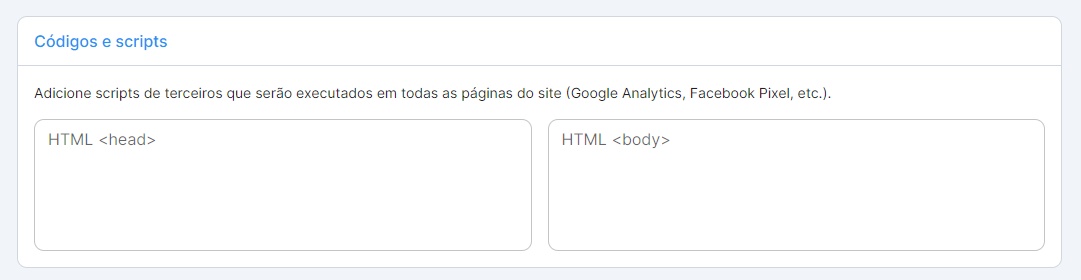
Dentro dessa seção, você poderá incluir scripts de terceiros, isso significa incluir códigos fornecidos por outras empresas ou serviços, como o Google Analytics ou o Facebook Pixel, que serão executados em todas as páginas do seu site.
Esses scripts permitem que você acompanhe o desempenho do seu site, analise o tráfego, compreenda o comportamento dos visitantes e até mesmo crie campanhas direcionadas de publicidade nas mídias sociais.
É uma forma de obter insights valiosos sobre o seu público e melhorar a experiência dos visitantes no seu site.
Para adicionar o código necessário, basta inseri-lo nos campos fornecidos abaixo da descrição.
Esses campos estão preparados para receber o código fornecido, permitindo a configuração adequada para o funcionamento desejado.
Certifique-se de copiar e colar o código corretamente nos campos correspondentes para garantir que as funcionalidades desejadas sejam implementadas adequadamente.
Política de privacidade
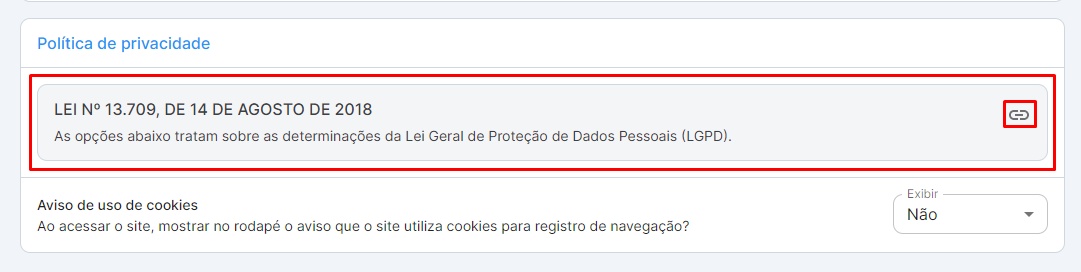
Nesta seção, você encontrará informações relacionadas à "Lei Geral de Proteção de Dados Pessoais (LGPD)".
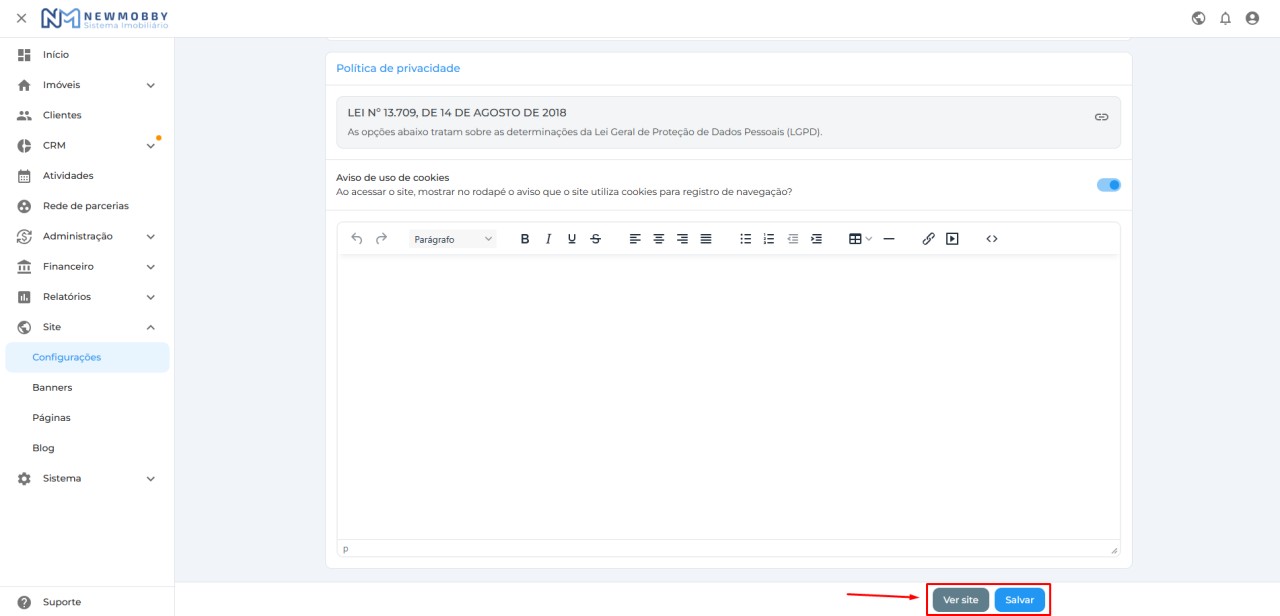
Caso queira saber mais sobre esse assunto, basta clicar no símbolo localizado no canto direito, (conforme indicado na imagem). Esse símbolo servirá como um ponto de acesso para obter mais detalhes e esclarecimentos sobre a LGPD e como ela se aplica aos dados pessoais coletados e processados em seu site.
É importante estar ciente das regulamentações e responsabilidades da LGPD para garantir a conformidade e a proteção adequada dos dados dos usuários.
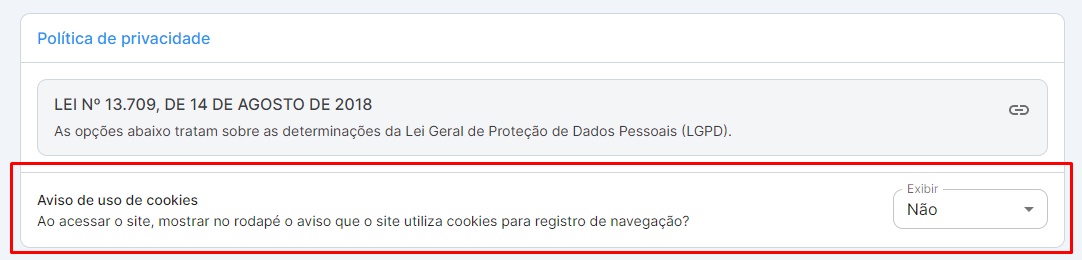
Você também terá a opção de escolher se deseja exibir ou não o aviso de uso de cookies no rodapé do seu site.
Essa escolha permitirá decidir se você deseja informar os visitantes sobre o uso de cookies e obter seu consentimento, em conformidade com as políticas de privacidade e regulamentos aplicáveis.
Exibir o aviso de uso de cookies é uma prática recomendada para garantir transparência e respeito à privacidade dos usuários em relação aos seus dados pessoais.
Após concluir as configurações necessárias, clique no botão "Salvar" localizado no canto inferior direito.
Depois de salvar, você pode visualizar as alterações no site. Para fazer isso, clique no botão "Ver Site".
Certifique-se de revisar todas as informações antes de salvar para garantir que estejam corretas e completas.