
Como consultar e gerenciar sua carteira de imóveis?
Pesquisar, filtrar e consultar a ficha de um imóvel
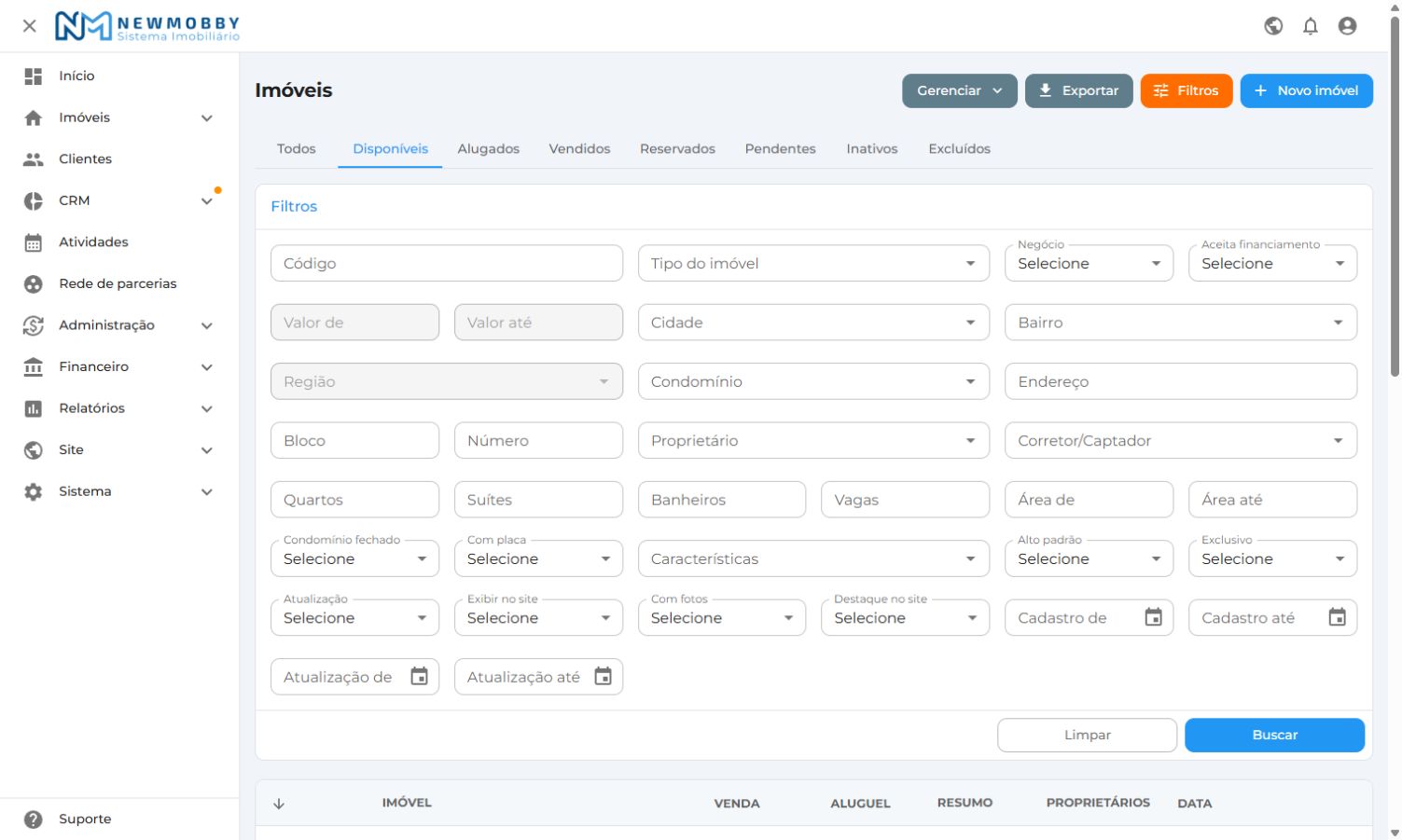
Use Imóveis > Imóveis para localizar cadastros por código, localização, negociação ou características e consultar suas informações.
Localizar um imóvel pelo código
- Acesse Imóveis > Imóveis.
- Confira a aba selecionada. A consulta inicial utiliza Disponíveis.
- Clique em Filtros e informe o Código.
- Clique em Buscar.
Para consultar vários códigos, separe-os por vírgula, como AP001, AP002. O filtro procura os códigos informados, não apenas um trecho deles.
Se o imóvel não aparecer, confira a situação: ele pode estar alugado, vendido, reservado, pendente ou inativo. Use a aba correspondente ou Todos para ampliar a consulta. Cadastros excluídos têm a aba própria Excluídos.
Combinar filtros
Abra Filtros e preencha apenas os critérios necessários. Por exemplo, para encontrar apartamentos para locação em um bairro, selecione Tipo do imóvel, Negócio, Cidade e Bairro, e clique em Buscar.
| Grupo | Exemplos de filtros |
|---|---|
| Negociação | Negócio, Valor de, Valor até e Aceita financiamento. |
| Localização | Cidade, Bairro, Região, Condomínio, Endereço, Bloco e Número. |
| Características | Quartos, Suítes, Banheiros, Vagas, áreas e Características. |
| Responsabilidade | Proprietário e Corretor/Captador. |
| Divulgação | Exibir no site, Com fotos e Destaque no site. |
| Datas | Períodos de cadastro e atualização. |
Selecione Negócio antes de usar a faixa de valores. Na locação, Incluir valor condomínio considera aluguel mais condomínio na busca; não inclui IPTU nem outros encargos.
Os filtros Quartos, Suítes, Banheiros e Vagas procuram a quantidade informada. Por exemplo, preencher Quartos = 2 não inclui automaticamente imóveis com três quartos.
Área de e Área até podem encontrar imóveis pela área total, construída ou útil registrada no cadastro. Confira na ficha qual medida corresponde ao imóvel encontrado.
Use Exibir no site para filtrar os cadastros pela opção de publicação. Depois, abra Ver no site para conferir o anúncio público.
Consultar a ficha
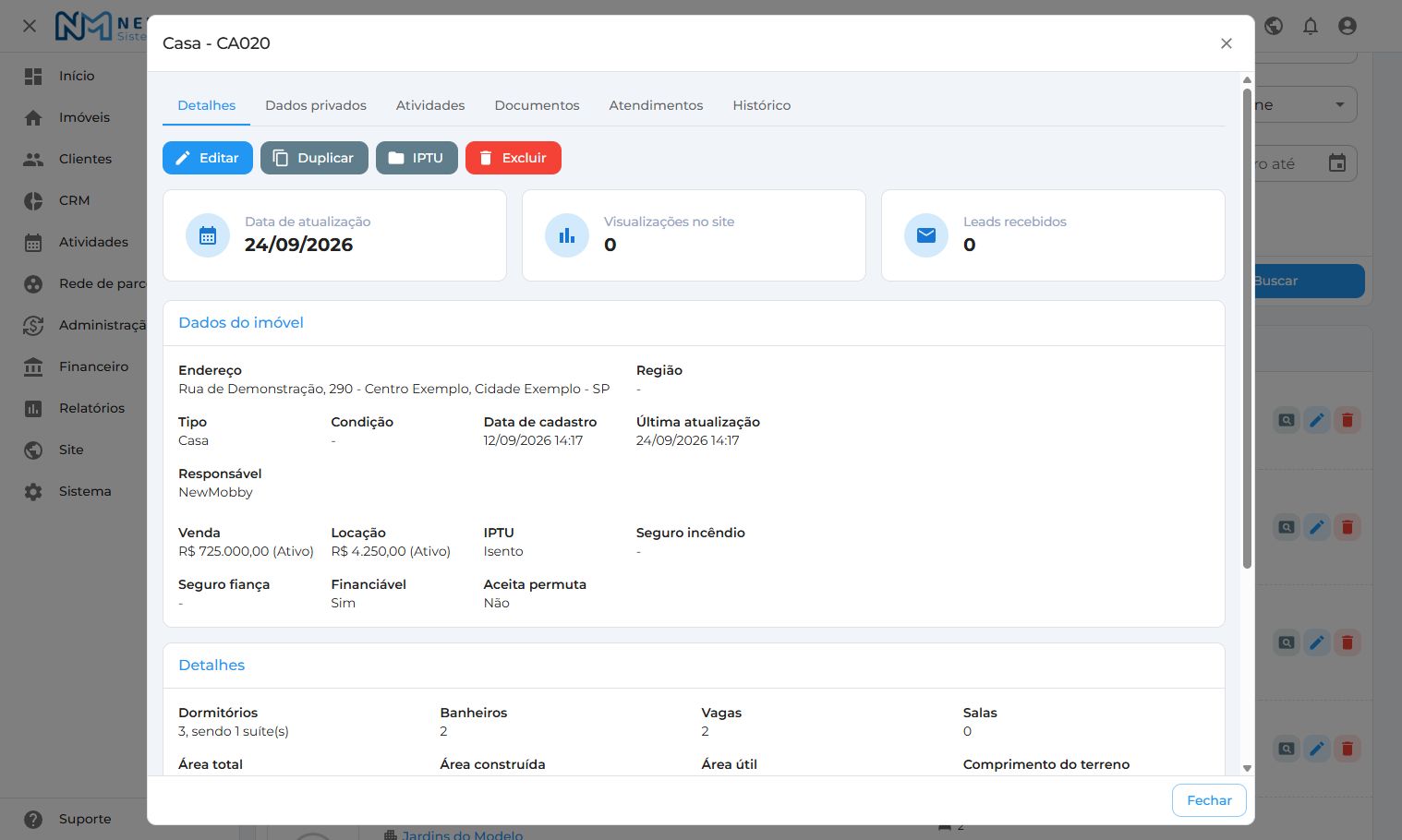
Na linha do imóvel, clique em Visualizar. A ficha organiza as informações em abas, conforme seus acessos:
| Aba | O que consultar |
|---|---|
| Detalhes | Fotos, valores, características e informações gerais do imóvel. |
| Dados privados | Informações internas restritas às permissões do usuário. |
| Atividades | Registros de acompanhamento vinculados ao imóvel. |
| Documentos | Arquivos vinculados, quando o recurso estiver disponível. |
| Atendimentos | Atendimentos relacionados ao imóvel. |
| Histórico | Registros de alterações, conforme a permissão de acesso ao histórico. |
Use Editar, quando disponível, para alterar o cadastro. Para consultar o anúncio público, use Ver no site, quando apresentado. A ficha interna pode conter informações que não são divulgadas no anúncio.
Não encontrou o cadastro?
Confira o código, a aba de situação e os filtros combinados. Use Limpar para reiniciar os filtros e confira novamente a aba antes de buscar. Se o acesso ao imóvel ou a uma informação estiver restrito, peça ao administrador que confira suas permissões.
Duplicar, excluir e restaurar um imóvel
Use Duplicar para criar outro cadastro a partir de um imóvel existente. A exclusão comum permite restaurar o cadastro; a exclusão permanente remove o registro e seus arquivos.
Duplicar um imóvel
- Acesse Imóveis > Imóveis, localize o cadastro e clique em Visualizar.
- Clique em Duplicar.
- Confira o código indicado na confirmação e clique em Duplicar novamente.
- Abra a edição da cópia, revise os dados e clique em Salvar.
A cópia recebe um novo código e fica sob a responsabilidade de quem executou a duplicação.
São copiados os dados do imóvel, características, participantes da lista de corretores, vínculos com portais e fotos. Confira os proprietários e as chaves: esses vínculos não são copiados por esse fluxo.
A cópia não fica necessariamente em rascunho. Para um usuário com permissão de publicação, ela pode preservar a opção de publicação do imóvel original. Sem essa permissão, fica pendente e sem publicação no site. Os vínculos com portais também são copiados; confira a divulgação antes de usar essa ação para preparar outro anúncio.
Excluir sem remover permanentemente
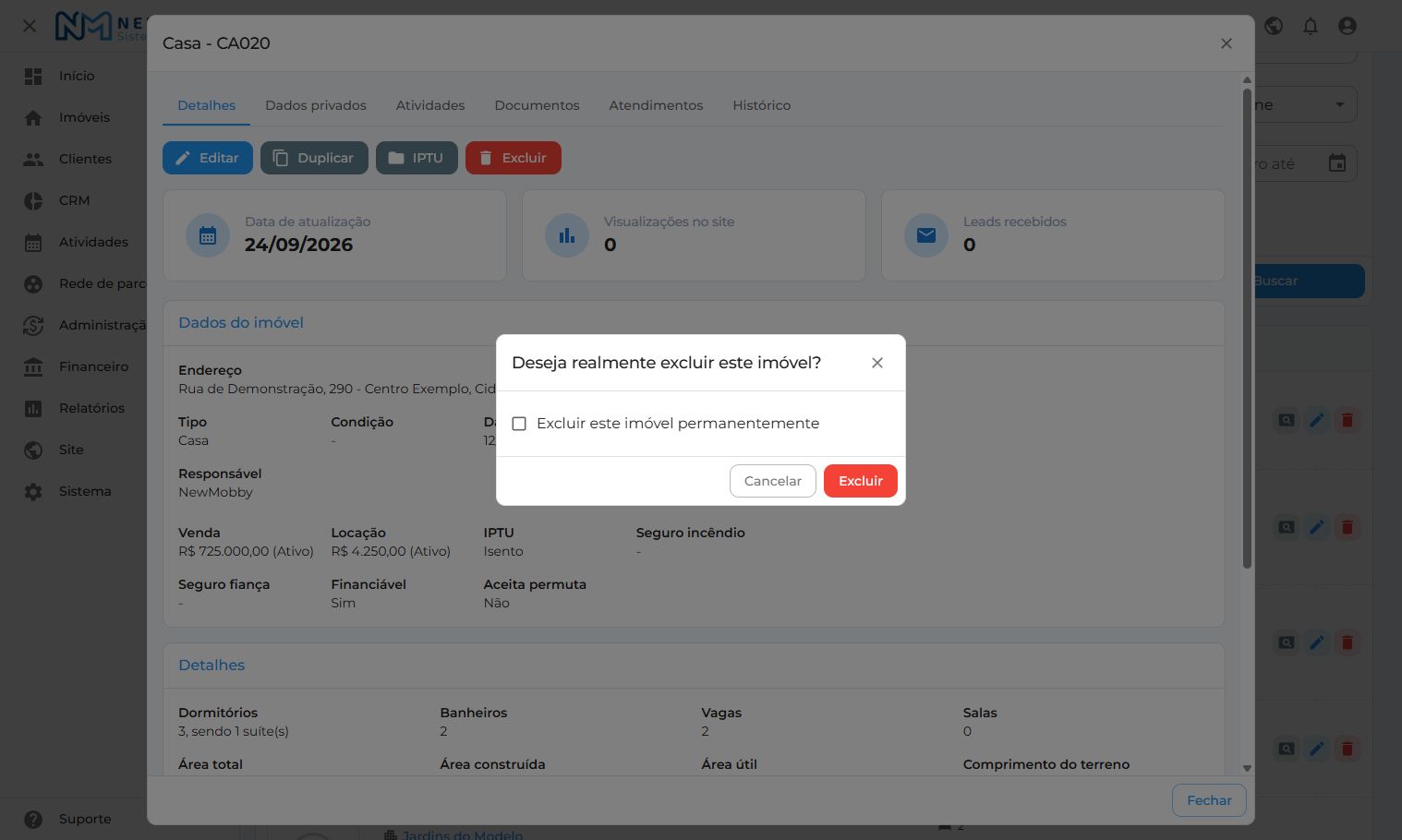
- Localize o imóvel e clique em Excluir.
- Confira o imóvel indicado na confirmação.
- Se aparecer Excluir este imóvel permanentemente, mantenha a opção desmarcada.
- Confirme a exclusão.
O cadastro passa para Excluídos e deixa de atender às condições de exibição no site. Os vínculos com portais são removidos; a atualização nos portais depende do processamento das integrações.
Restaurar um imóvel
- Em Imóveis > Imóveis, abra a aba Excluídos.
- Abra a ficha do imóvel e clique em Restaurar.
- Na confirmação Deseja restaurar este imóvel?, clique em Restaurar.
- Confira as situações de venda e locação e a publicação do cadastro.
A restauração retira a marca de exclusão, mantendo os demais dados e situações. Por isso, o imóvel pode voltar a ser exibido no site conforme as configurações preservadas. Ela não recria os vínculos com portais removidos na exclusão; revise essas integrações separadamente.
Excluir permanentemente
Quando seu acesso permitir, marque Excluir este imóvel permanentemente na confirmação de exclusão. Confira essa opção com atenção ao abrir um cadastro já excluído: ela pode vir marcada.
A exclusão permanente remove o imóvel e arquivos associados, incluindo fotos, documentos e anexos. O registro não poderá ser recuperado pelo botão Restaurar.