
Como adicionar e organizar fotos, plantas, vídeos e tour virtual?
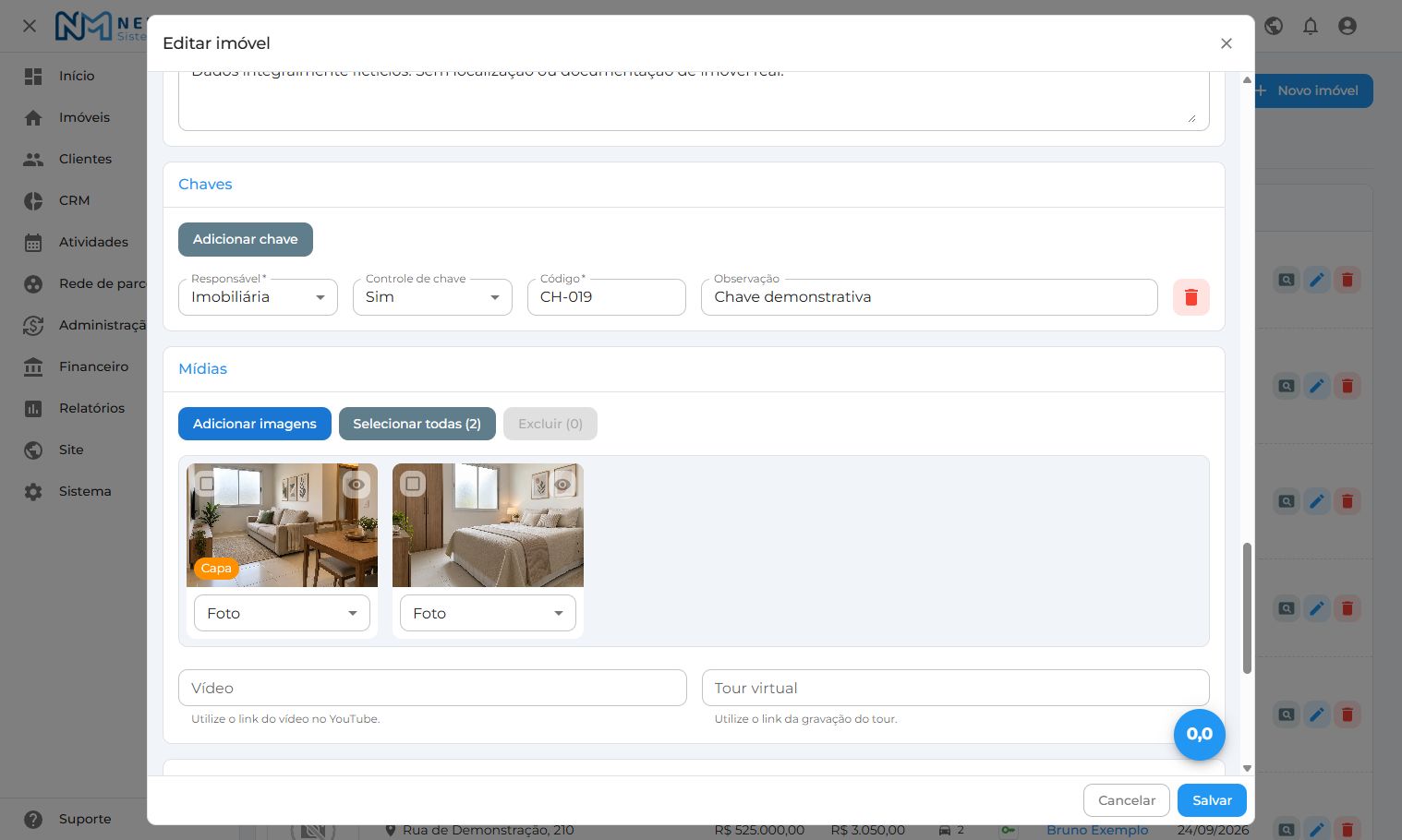
A seção Mídias reúne as imagens e os links de vídeo e tour virtual do imóvel. Use-a para escolher a capa, organizar a sequência e definir quais fotos serão exibidas.
Adicionar imagens
- Acesse Imóveis > Imóveis, localize o cadastro e clique em Editar.
- Na seção Mídias, clique em Adicionar imagens.
- Selecione os arquivos no seu dispositivo.
- Confira as miniaturas adicionadas e organize a apresentação.
- Clique em Salvar e aguarde a conclusão do envio.
Após o envio, confira se todas as fotos selecionadas aparecem na galeria.
Para formatos, tamanho por arquivo e recomendações de qualidade, consulte Recomendações para envio de imagens.
Escolher a capa e ordenar as fotos
Arraste as imagens para a sequência desejada. A primeira imagem habilitada para exibição recebe a indicação Capa.
Para trocar a capa, coloque a imagem desejada antes das demais fotos visíveis. Se a primeira imagem estiver oculta, a próxima habilitada será utilizada. Confira a indicação Capa e clique em Salvar.
Ocultar uma foto ou identificar uma planta
Use o ícone de visibilidade da imagem para alternar entre exibir e não exibir a foto no site. Ocultar mantém a imagem no cadastro; excluir remove a imagem ao salvar.
No seletor abaixo da miniatura, escolha Foto ou Foto da planta, conforme o conteúdo do arquivo. Uma planta é enviada como imagem na mesma galeria. Depois das alterações, clique em Salvar.
Excluir imagens
- Marque as imagens que deseja remover. Para marcar toda a galeria, use Selecionar todas.
- Confira a quantidade indicada em Excluir e clique nesse botão.
- Revise as imagens restantes e clique em Salvar.
Ao salvar, as imagens removidas e seus arquivos são excluídos do cadastro. Se quiser apenas retirá-las da apresentação no site, use a visibilidade. Guarde os arquivos originais que precisar manter.
Incluir vídeo e tour virtual
Na mesma seção Mídias:
- Em Vídeo, cole o link do vídeo no YouTube.
- Em Tour virtual, cole o link da gravação do tour.
Esses campos recebem links; não são áreas de envio de arquivos de vídeo. Clique em Salvar e confira a apresentação no anúncio, quando o imóvel estiver publicado. O conteúdo indicado pelo link precisa estar acessível para que possa ser consultado.
Baixar as fotos do cadastro
Abra a ficha do imóvel em Visualizar e use Baixar fotos. Escolha Com marca d’água ou Sem marca d’água.
As imagens armazenadas passam por processamento. O download não substitui uma cópia dos arquivos originais enviados.
O cadastro foi salvo, mas faltam fotos?
Confira a galeria e as mensagens nas miniaturas. Corrija os arquivos recusados e envie-os novamente no mesmo imóvel.