
Como alterar, renovar ou encerrar uma locação?
Alterar ou renovar um contrato de locação
Use a edição para corrigir ou atualizar os dados da locação. Use a renovação para registrar uma nova vigência quando o contrato estiver disponível para esse procedimento. As duas ações podem ter efeitos diferentes sobre as versões e parcelas.
Alterar o contrato
- Acesse Administração > Locações e abra o contrato.
- Selecione Opções > Editar.
- Altere os dados necessários e confira as datas, partes, valores e configurações relacionadas.
- Revise as parcelas previstas e os avisos da tela.
- Clique em Salvar e confira o contrato resultante.
Se já houver recebimento ou repasse, a alteração de locadores, locatários ou do locatário principal pode exigir uma nova versão. Observe a confirmação apresentada: o cadastro anterior pode ficar como Alterado, preservando o vínculo com a nova versão.
Depois de salvar uma alteração, confira as parcelas abertas e os documentos. As parcelas já pagas devem ser conferidas separadamente.
Renovar a locação
- Na ficha, utilize Opções > Renovar, quando disponível.
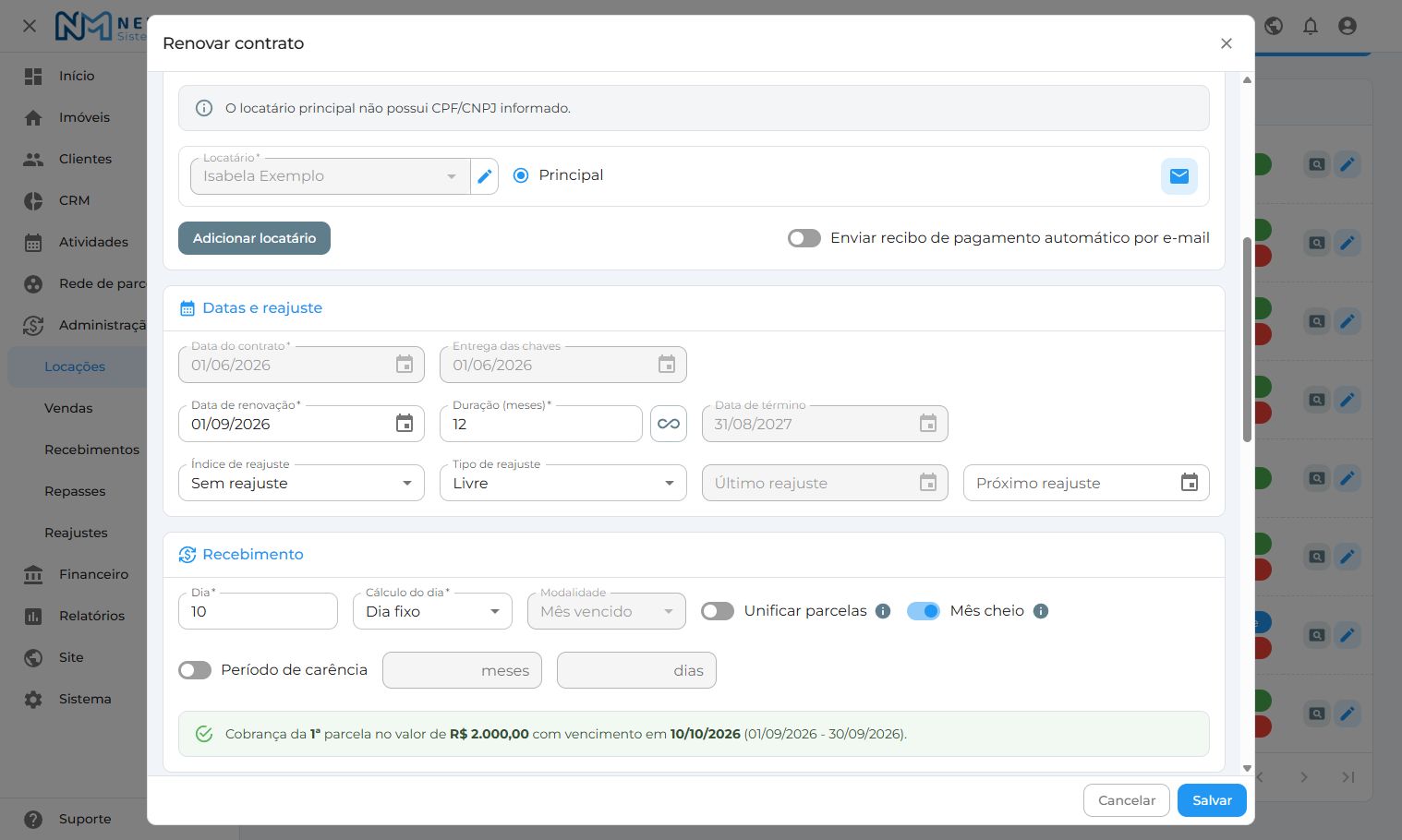
- No formulário Renovar contrato, confira a nova vigência e o valor do aluguel.
- Revise locadores, locatários, garantia, datas de recebimento e repasse e configurações.
- Confira as parcelas previstas e clique em Salvar.
- Verifique o novo contrato e a relação com o anterior, que passa à situação Renovado.
Se Renovar estiver indisponível, confira se o contrato tem prazo determinado, se as parcelas alcançam o fim da vigência e se os recebimentos dessas parcelas estão concluídos.
Renovar não equivale a reajustar o aluguel dentro da mesma vigência. Para isso, consulte Como reajustar contratos de locação?. Para partes e percentuais, consulte Como cadastrar e ativar uma locação?.
Rescindir ou excluir um contrato de locação
Use Rescindir para encerrar a locação e conferir os valores de acerto. Reserve Excluir para cadastros feitos por engano.
Registrar a rescisão
- Acesse Administração > Locações e abra o contrato.
- Utilize Opções > Rescindir, quando disponível.
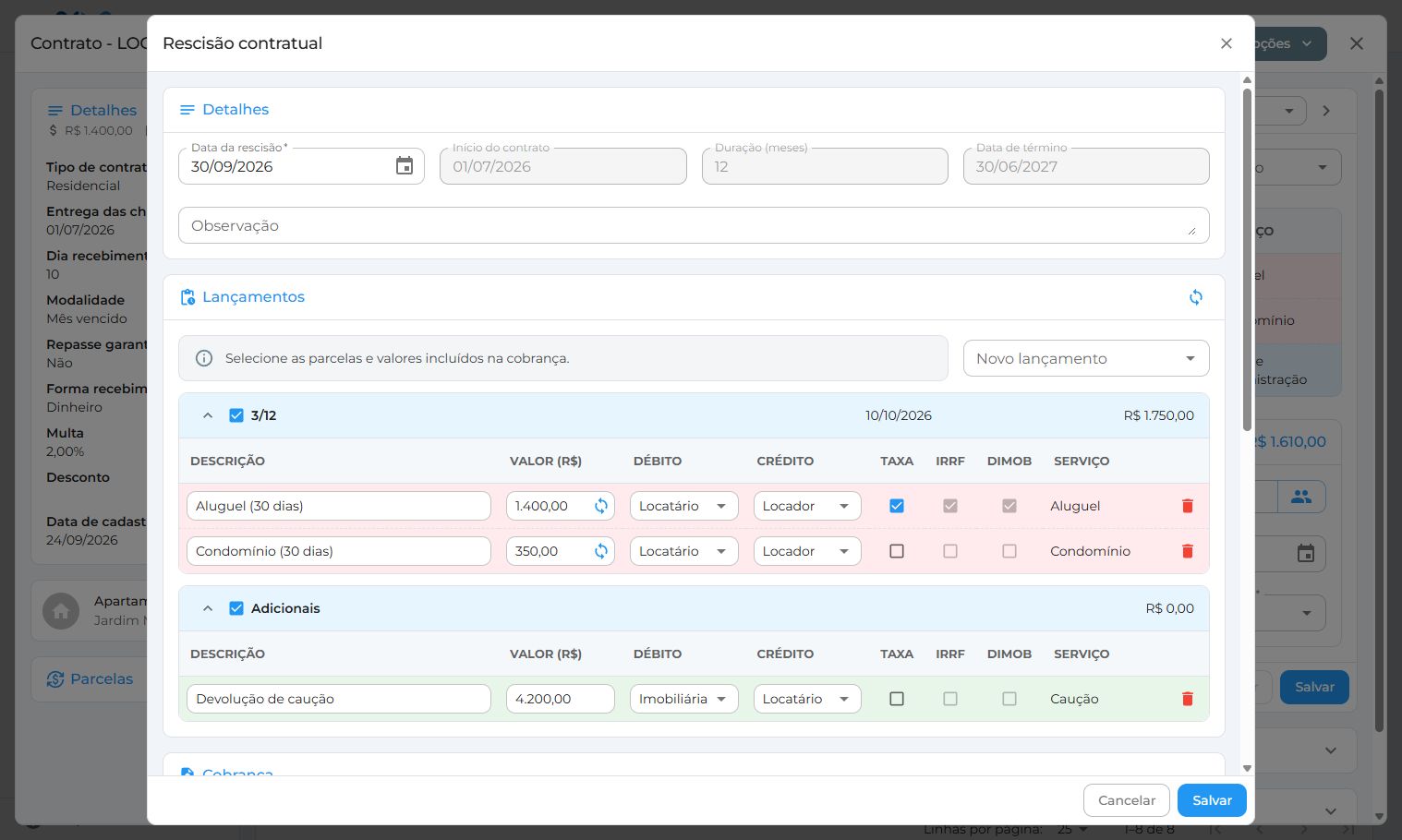
- Na janela Rescisão contratual, informe Data da rescisão.
- Confira os dados do contrato e os lançamentos apresentados para o acerto.
- Revise valores proporcionais, multa e demais itens conforme o que foi acordado. Não confirme uma sugestão sem conferir sua composição.
- Confira os recebimentos e repasses resultantes, com datas, contas e formas de pagamento.
- Clique em Salvar e revise o contrato e as parcelas de acerto.
O contrato passa a Rescindido. O procedimento trata as parcelas conforme a data e o acordo de rescisão, podendo gerar valores ainda a receber ou repassar. A situação do imóvel também pode voltar a disponível para locação quando não houver outro contrato em andamento e o imóvel permitir essa disponibilidade.
Rescindir não quita o acerto nem comprova o cancelamento de cobranças externas. Confira os saldos e documentos de cobrança após concluir.
Consultar ou desfazer uma rescisão
Abra a consulta da rescisão na ficha para revisar os valores e os pagamentos registrados.
Cancelar uma rescisão elegível pode reativar o contrato, restaurar parcelas e voltar a marcar o imóvel como alugado. Confira esses efeitos antes de confirmar. Consulte Como negociar e registrar um acordo de parcelas em atraso?.
Excluir um contrato
- Na ficha, abra Opções > Excluir.
- Confira o código do contrato e a opção Excluir este contrato permanentemente.
- Confirme somente após identificar qual modalidade deseja utilizar.
Na exclusão sem a opção permanente, o contrato fica marcado como excluído e suas parcelas são retiradas. Quando a restauração estiver disponível, Ativar restaura o cadastro e gera novamente os recebimentos aplicáveis; confira os valores antes de retomar a operação.
Excluir este contrato permanentemente remove o cadastro e pode remover documentos, arquivos e lançamentos vinculados tratados por esse fluxo. Não utilize essa opção como forma de apenas encerrar uma locação.